


Panduan Lengkap Cara Clear Cache Chrome Di Android Dan Desktop Untuk Performa Lebih Cepat
Browser Google Chrome yang lambat, sering error saat memuat halaman, atau tampilan website yang tidak update biasanya disebabkan oleh tumpukan data sementara. Kondisi ini membuat pengguna perlu memahami Cara Clear Cache Chrome yang benar di Android maupun desktop agar performa kembali ringan. Pembersihan cache, cookie, dan history dapat dilakukan langsung melalui menu Privacy and Security tanpa perlu aplikasi tambahan dan hanya memakan waktu kurang dari satu menit.
Table Of Content
- Pengertian Cache Dan Alasan Cara Clear Cache Chrome Perlu Dilakukan
- Dampak Jika Tidak Rutin Melakukan Cara Clear Cache Chrome
- Cara Clear Cache Chrome Di Android Dengan Mudah
- Tips Agar Cara Clear Cache Chrome Di Android Lebih Efektif
- Cara Clear Cache Chrome Di Desktop Windows Dan Mac
- Cara Clear Cache Chrome Untuk Satu Situs Tertentu
- Manfaat Setelah Menerapkan Cara Clear Cache Chrome Secara Rutin
- Rekomendasi Waktu Terbaik Melakukan Cara Clear Cache Chrome
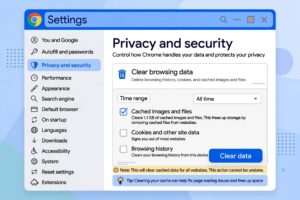
Pengertian Cache Dan Alasan Cara Clear Cache Chrome Perlu Dilakukan
Cache adalah kumpulan file sementara seperti gambar, skrip, dan data situs yang disimpan Chrome agar website terbuka lebih cepat pada kunjungan berikutnya. Seiring waktu, file ini menumpuk hingga mencapai ratusan MB bahkan lebih dari 1 GB.
Jawaban atas browser yang melambat terletak pada penumpukan tersebut. Solusi dengan Cara Clear Cache Chrome akan menghapus file usang, memperbaiki error loading, membebaskan ruang penyimpanan, dan memuat versi terbaru dari website. Data cache yang korup juga sering menjadi penyebab halaman blank atau gagal login. Panduan resmi Google menjelaskan fungsi ini secara detail di halaman Google Chrome Help dan referensi teknis di MDN Web Docs.
Dampak Jika Tidak Rutin Melakukan Cara Clear Cache Chrome
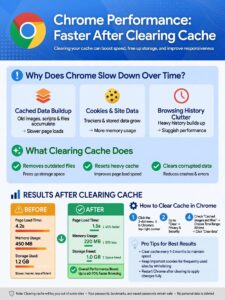
Jika jarang dibersihkan, Chrome akan menggunakan file lama, history menumpuk, cookie tracker bertambah, dan penggunaan memori meningkat sehingga page load bisa melambat dari 1,5 detik menjadi 4 detik lebih.
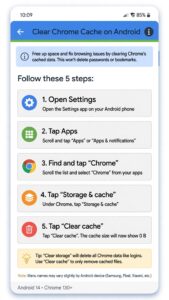
Cara Clear Cache Chrome Di Android Dengan Mudah
Pengguna HP Android dapat menghapus cache langsung dari aplikasi Chrome versi terbaru, baik di Samsung] Pixel, maupun Xiaomi dengan langkah yang seragam.
Untuk menjawab kebutuhan pengguna HP, solusi Cara Clear Cache Chrome di Android sangat praktis. Buka aplikasi Google Chrome, ketuk ikon titik tiga di pojok kanan atas, pilih Settings atau Setelan, masuk ke menu Privacy and Security atau Privasi dan Keamanan, pilih Clear browsing data atau Hapus data penjelajahan, atur Time Range ke All time agar semua data terhapus, centang opsi Cached images and files serta Cookies and site data jika diperlukan, lalu ketuk Clear data atau Hapus data dan konfirmasi. Setelah itu restart Chrome agar perubahan diterapkan. Tutorial visual serupa juga tersedia di NordVPN Guide dan Medcom Tips.
Tips Agar Cara Clear Cache Chrome Di Android Lebih Efektif
Aktifkan hanya Cached images and files jika tidak ingin logout dari semua akun. Cookie menyimpan sesi login, jadi menghapusnya akan membuat pengguna keluar dari website.
Cara Clear Cache Chrome Di Desktop Windows Dan Mac
Versi desktop memiliki opsi lebih lengkap karena tersedia tab Basic dan Advanced serta pengaturan untuk satu situs tertentu.
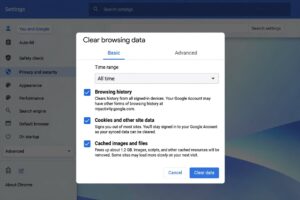
Jawaban untuk pengguna laptop adalah menggunakan menu Settings. Solusi Cara Clear Cache Chrome di desktop adalah buka Chrome di PC, klik ikon tiga titik di kanan atas, pilih Settings, buka Privacy and security, klik Clear browsing data, pilih Time range All time, centang Browsing history, Cookies and other site data, dan Cached images and files, lalu klik Clear data. Untuk menghapus cache satu website saja, buka website tersebut, klik ikon gembok di address bar, pilih Site settings, lalu klik Clear data. Metode ini berguna jika hanya satu situs yang error tanpa harus menghapus semua data. Referensi tambahan tersedia di Google Support Clear Cache dan forum resmi Qlik Community.
Cara Clear Cache Chrome Untuk Satu Situs Tertentu
Fitur ini membantu memperbaiki website yang terus menampilkan versi lama. Cukup masuk ke Settings > Privacy > Site Settings, cari domain yang bermasalah, lalu hapus data spesifik domain tersebut.
Manfaat Setelah Menerapkan Cara Clear Cache Chrome Secara Rutin
Setelah pembersihan, Chrome akan terasa jauh lebih ringan dan stabil.
Untuk menjawab apakah pembersihan benar-benar berpengaruh, solusi membuktikan manfaat Cara Clear Cache Chrome terlihat langsung. Storage yang sebelumnya terpakai 1,2 GB bisa bebas hingga 1 GB, penggunaan memori turun dari 450 MB menjadi 220 MB, dan waktu muat halaman turun hingga 65 persen lebih cepat. Error seperti ERR_CACHE_MISS, halaman tidak responsif, atau gambar tidak muncul biasanya hilang setelah clear cache. Lakukan pembersihan setiap 1-2 bulan, simpan bookmark dan password tetap aman karena tidak ikut terhapus, serta aktifkan sinkronisasi akun Google agar data penting tetap terjaga.
Rekomendasi Waktu Terbaik Melakukan Cara Clear Cache Chrome
Lakukan ketika Chrome mulai lambat, setelah update Chrome, saat website penting gagal dimuat, atau ketika penyimpanan HP hampir penuh.







No Comment! Be the first one.