


Panduan Lengkap Cara Menonaktifkan Safesearch di Laptop dan HP 2026
Google menyediakan fitur SafeSearch untuk menyaring konten eksplisit dari hasil pencarian, dan Cara Menonaktifkan Safesearch kini banyak dicari pengguna di Indonesia pada 2026 karena hasil pencarian terasa terbatas atau buram, terutama setelah muncul pesan SafeSearch telah dikunci karena hukum setempat. Penonaktifan dapat dilakukan di laptop, HP Android, dan iPhone melalui pengaturan resmi Google.
Table Of Content
- Cara Menonaktifkan Safesearch di Laptop atau PC
- Langkah Cara Menonaktifkan Safesearch Lewat Halaman Google
- Cara Menonaktifkan Safesearch di HP Android dan iPhone
- Tips Cara Menonaktifkan Safesearch di Browser HP
- Penyebab Cara Menonaktifkan Safesearch Terkunci Tidak Bisa Diubah
- Mengapa Ikon Gembok Muncul Saat Cara Menonaktifkan Safesearch
- Cara Mengatasi Cara Menonaktifkan Safesearch Yang Terkunci Karena Hukum Setempat 2026
- Solusi Region Settings untuk Cara Menonaktifkan Safesearch
- Catatan Penting Setelah Cara Menonaktifkan Safesearch Nonaktif
Pengecekan awal sebaiknya dilakukan di akun Google yang sedang login. Untuk informasi valid, gunakan kanal resmi seperti Google SafeSearch Settings, Pusat Bantuan Google Search, dan Panduan Google SafeSearch.
Cara Menonaktifkan Safesearch di Laptop atau PC
Pengguna laptop atau PC dapat mematikan SafeSearch langsung dari browser Chrome atau browser lainnya melalui halaman pengaturan Google.
Solusi paling cepat untuk Cara Menonaktifkan Safesearch di laptop adalah buka browser, akses google.com/safesearch atau google.com/preferences, pastikan sudah login ke akun Google yang ingin diatur. Cari bagian Filter hasil eksplisit, lalu pilih opsi Nonaktif. Jika tidak ada ikon gembok, klik Simpan. Perubahan akan berlaku untuk akun tersebut di semua perangkat. Jika mengakses Google Images, masuk ke Setelan di pojok kanan bawah, pilih Setelan Penelusuran, masuk ke bagian Konten, pilih SafeSearch, lalu pilih Nonaktif.
Pastikan tidak menggunakan akun kantor atau sekolah yang dikelola admin saat mengubah pengaturan.

Langkah Cara Menonaktifkan Safesearch Lewat Halaman Google
- Buka google.com/safesearch di Chrome desktop.
- Login dengan akun Google pribadi.
- Geser toggle Filter Hasil Vulgar ke Nonaktif atau Off.
- Klik Simpan untuk menerapkan perubahan.
- Lakukan pencarian baru untuk memastikan filter sudah mati.
Cara Menonaktifkan Safesearch di HP Android dan iPhone
Pengguna HP juga dapat mengatur SafeSearch tanpa instal aplikasi tambahan.
Jawaban untuk HP Android dan iPhone agar Cara Menonaktifkan Safesearch berhasil adalah melalui aplikasi Google. Di Android, buka aplikasi Google, ketuk foto profil di pojok kanan atas, pilih Settings lalu SafeSearch, kemudian pilih Off. Di iPhone, langkahnya sama, buka aplikasi Google di iOS, ketuk foto profil, pilih Settings > SafeSearch, pilih Off. Alternatif lain melalui browser mobile, buka halaman SafeSearch settings di Safari atau Chrome mobile, pilih Off, lalu ketuk Back untuk menyimpan.
Setelah dinonaktifkan, hasil pencarian gambar dan web akan tampil lebih lengkap.
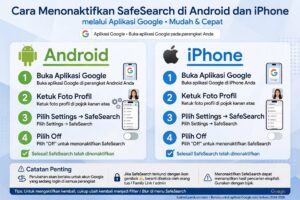
Tips Cara Menonaktifkan Safesearch di Browser HP
Jika lewat aplikasi tidak tersedia, gunakan browser, login ke akun Google terlebih dahulu sebelum mengubah pengaturan, dan jangan hapus cookie sebelum perubahan tersimpan. Perubahan via browser HP berlaku untuk sesi tersebut dan akun yang login.
Penyebab Cara Menonaktifkan Safesearch Terkunci Tidak Bisa Diubah
Banyak pengguna gagal menonaktifkan SafeSearch karena muncul ikon gembok atau pesan Anda tidak memiliki izin untuk mengubah setelan.
Solusi ketika Cara Menonaktifkan Safesearch terkunci adalah memeriksa sumber penguncian. Penyebab pertama adalah Akun Terkelola melalui Family Link, akun sekolah, atau kantor, ditandai dengan ikon gembok di pojok kanan atas halaman SafeSearch, hanya pengelola akun yang bisa membuka. Penyebab kedua adalah cookie browser terhapus tanpa login, sehingga SafeSearch kembali ke default, solusinya login kembali ke akun Google. Penyebab ketiga adalah ekstensi browser atau aplikasi kontrol orang tua pihak ketiga yang mengunci filter, nonaktifkan sementara ekstensi tersebut.
Jika ikon gembok masih muncul, kemungkinan akun memang dikelola pihak lain, hubungi admin jaringan atau pengelola keluarga.

Mengapa Ikon Gembok Muncul Saat Cara Menonaktifkan Safesearch
Ikon gembok menandakan pengaturan dikunci oleh administrator perangkat atau jaringan. Google menjelaskan bahwa SafeSearch dapat dikunci oleh administrator sekolah, keluarga, atau jaringan yang dikelola. Dalam kondisi ini, perubahan pribadi tidak akan berpengaruh.
Cara Mengatasi Cara Menonaktifkan Safesearch Yang Terkunci Karena Hukum Setempat 2026
Pada Agustus 2026, sejumlah pengguna Chrome di Indonesia melaporkan pesan SafeSearch telah dikunci karena hukum setempat, sehingga hasil pencarian tidak tampil seperti biasa.
Jawaban untuk mengatasi Cara Menonaktifkan Safesearch yang terkunci karena hukum setempat 2026 adalah mulai dari pengaturan resmi Google, bukan memasang aplikasi tambahan. Langkahnya, buka Chrome di komputer, masuk ke halaman pengaturan penelusuran Google, periksa status SafeSearch, jika opsi Nonaktif tersedia pilih dan simpan. Jika tidak tersedia, periksa Region Settings, Google menyediakan opsi untuk memilih kawasan lain yang tersedia, pilih negara atau kawasan yang sesuai, simpan perubahan, tutup Chrome lalu buka kembali untuk memastikan perubahan diterapkan pada sesi baru. Jika masih terkunci, periksa apakah perangkat atau jaringan dikelola pihak lain, karena penguncian dari administrator tidak bisa dihapus hanya dengan mengganti pengaturan pribadi.
Mengganti region bukan berarti menghapus seluruh pembatasan internet, pengaturan ini hanya menentukan kawasan yang digunakan Google dalam menyesuaikan hasil pencarian.
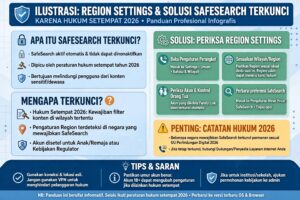
Solusi Region Settings untuk Cara Menonaktifkan Safesearch
Masuk ke Search settings, gulir hingga Region Settings, pilih wilayah yang diinginkan, klik Save. Disadur dari Google Search Help, pengaturan ini memengaruhi hasil pencarian berdasarkan kawasan. Jika sebuah situs tetap tidak dapat dibuka setelah SafeSearch berubah, masalahnya mungkin berasal dari pemblokiran jaringan oleh provider, bukan dari Chrome.
Catatan Penting Setelah Cara Menonaktifkan Safesearch Nonaktif
Setelah nonaktif, hasil pencarian memang lebih lengkap, namun tidak semua konten aman untuk dibuka. Tetap waspada saat mengunjungi situs baru yang meminta data pribadi. Jika perangkat dipakai bersama anggota keluarga, pertimbangkan untuk mengaktifkan kembali SafeSearch agar aktivitas digital tetap aman.







No Comment! Be the first one.