
Cara Deactive IG Sementara di HP & PC, Aktif Lagi dengan Login
Panduan Lengkap Cara Deactive IG Sementara Tanpa Ribet Cara Deactive IG menjadi pilihan banyak pengguna Instagram di Indonesia yang ingin rehat dari media sosial tanpa menghapus akun selamanya....

Panduan Lengkap Cara Deactive IG Sementara Tanpa Ribet
Cara Deactive IG menjadi pilihan banyak pengguna Instagram di Indonesia yang ingin rehat dari media sosial tanpa menghapus akun selamanya. Dengan fitur nonaktifkan sementara yang dikelola melalui Pusat Akun Meta, profil, foto, komentar, dan like akan disembunyikan dari publik, namun seluruh data tetap aman dan dapat dipulihkan kapan saja hanya dengan login kembali.
Table Of Content
Cara Deactive IG Di HP Android Dan iOS Lewat Pusat Akun
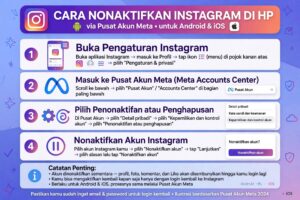
Cara Deactive IG di HP kini dilakukan melalui Accounts Center atau Pusat Akun Meta, bukan dari pengaturan lama Instagram. Fitur ini berlaku sama untuk Android dan iOS.
Solusi agar proses Cara Deactive IG berjalan lancar adalah memastikan email dan nomor HP masih aktif, mengingat password, dan memahami batasan Instagram yang hanya mengizinkan penonaktifan sementara satu kali dalam seminggu. Buka aplikasi Instagram, masuk ke profil, tap ikon tiga garis di pojok kanan atas, pilih Pengaturan dan Privasi, gulir ke bawah dan masuk ke Pusat Akun, pilih Detail Pribadi, lalu Kepemilikan dan Kontrol Akun, pilih Penonaktifan atau Penghapusan, pilih akun Instagram yang ingin dinonaktifkan, pilih Nonaktifkan Akun Bersifat Sementara lalu Lanjutkan, masukkan kata sandi, pilih alasan seperti hanya butuh istirahat, dan konfirmasi Nonaktifkan Akun. Setelah berhasil, akun tidak akan terlihat publik. Langkah terbaru ini juga dijelaskan pada Panduan Cara Deactive IG Update Terbaru.
Cara Deactive IG Sementara Bukan Hapus Permanen
Cara Deactive IG sementara berbeda dengan hapus akun. Deactive hanya menyembunyikan profil, sedangkan hapus permanen akan menghilangkan akun dan data setelah proses selesai sesuai aturan Instagram. Jika hanya ingin jeda, pilih nonaktifkan sementara. Jangan memilih hapus jika masih ingin memakai akun yang sama di lain waktu.
Cara Deactive IG Via Browser Di PC Atau Laptop
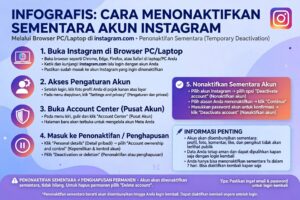
Cara Deactive IG via browser di PC atau laptop cocok bagi yang lebih nyaman dengan layar besar. Prosesnya hampir sama, hanya tata letak menu yang berbeda.
Jawaban bagi pengguna yang gagal menemukan menu di aplikasi adalah menggunakan instagram.com. Buka browser Chrome, Edge, atau Safari, kunjungi instagram.com dan login, klik Lainnya atau More di kiri bawah dengan ikon tiga garis, pilih Pengaturan, klik Lihat selengkapnya di Pusat Akun, masuk ke Detail Pribadi > Kepemilikan dan Kontrol Akun, pilih Penonaktifan atau Penghapusan, pilih akun, pilih Deactive account, ikuti instruksi memasukkan password dan alasan hingga selesai. Pastikan koneksi internet stabil agar sinkronisasi ke server Meta tidak gagal. Panduan alur Accounts Center juga diulas pada Cara Menonaktifkan IG Sementara Bank Mega.
Hal Yang Perlu Dicek Sebelum Cara Deactive IG
Sebelum eksekusi, cek email dan nomor HP yang terhubung masih bisa diakses untuk kode keamanan, pastikan password diingat atau lakukan reset terlebih dahulu, cek aplikasi lain yang login memakai Instagram agar tidak kesulitan akses, simpan data penting seperti foto atau arsip jika diperlukan melalui menu Unduh Informasi, dan beri tahu orang terdekat bahwa Anda rehat agar mereka menghubungi via WhatsApp atau email.
Cara Deactive IG Mengaktifkan Kembali Akun Dengan Mudah
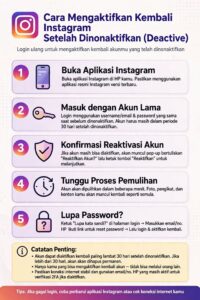
Cara Deactive IG tidak menghilangkan akun, sehingga untuk mengaktifkan kembali cukup login ulang. Instagram akan menampilkan kembali foto, pengikut, dan konten seperti semula.
Solusi jika akun tidak langsung aktif adalah menunggu beberapa saat, karena sistem memerlukan waktu sinkronisasi. Buka aplikasi Instagram atau situsnya, masukkan username, email, atau nomor telepon yang terhubung, masukkan kata sandi, dan klik Login. Jika lupa password, gunakan fitur Lupa Kata Sandi, masukkan email atau nomor HP aktif, ikuti tautan reset, lalu login dan akun akan aktif kembali. Jika baru saja menonaktifkan, Anda perlu menunggu beberapa jam hingga sistem mengizinkan login. Untuk keamanan selama rehat, aktifkan verifikasi dua langkah dan jangan bagikan kode OTP kepada siapa pun.





No Comment! Be the first one.