
Cara Menonaktifkan Safesearch Di HP Dan Laptop Yang Terkunci
Cara Menonaktifkan Safesearch Agar Pencarian Google Lebih Lengkap Dan Akurat 2026 Pengguna Google di Indonesia pada Oktober 2026 dapat melakukan Cara Menonaktifkan Safesearch secara mandiri di...


Cara Menonaktifkan Safesearch Agar Pencarian Google Lebih Lengkap Dan Akurat 2026
Pengguna Google di Indonesia pada Oktober 2026 dapat melakukan Cara Menonaktifkan Safesearch secara mandiri di laptop, HP Android, dan iPhone melalui halaman google.com/safesearch dan aplikasi Google, untuk menampilkan hasil pencarian yang lebih lengkap tanpa filter otomatis.
Table Of Content
- Apa Itu Safesearch Dan Mengapa Cara Menonaktifkan Safesearch Diperlukan
- Fungsi Utama Dalam Cara Menonaktifkan Safesearch
- Cara Menonaktifkan Safesearch Di Laptop Atau PC Melalui Halaman Resmi
- Cara Menonaktifkan Safesearch Lewat Hasil Pencarian Google
- Cara Menonaktifkan Safesearch Di HP Android Lewat Aplikasi Dan Browser
- Pengaturan Tambahan Cara Menonaktifkan Safesearch Di Google Images
- Cara Menonaktifkan Safesearch Di HP iOS iPhone Dan iPad
- Perbedaan Cara Menonaktifkan Safesearch Di Safari Dan Chrome iOS
- Penyebab Cara Menonaktifkan Safesearch Terkunci Dan Solusi Mengatasinya
- Hal Yang Perlu Diperhatikan Setelah Cara Menonaktifkan Safesearch Nonaktif
- Opsi Bing Untuk Cara Menonaktifkan Safesearch Di Luar Google
Fitur SafeSearch memang dirancang untuk menyaring konten eksplisit seperti pornografi dan kekerasan demi keamanan browsing, namun filter tersebut terkadang membatasi riset profesional, referensi akademik, atau pencarian informasi mendalam yang membutuhkan hasil tanpa blur.
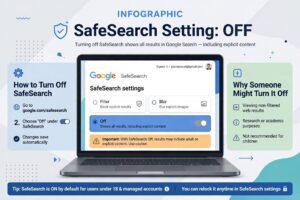
Apa Itu Safesearch Dan Mengapa Cara Menonaktifkan Safesearch Diperlukan
SafeSearch adalah mekanisme filter bawaan yang tersedia di mesin pencarian populer seperti Google, Bing, dan Yahoo. Ketika aktif, sistem akan otomatis mengidentifikasi dan menyembunyikan konten vulgar dari hasil pencarian teks maupun gambar.
Jawaban mengapa banyak pengguna ingin mematikannya adalah kebutuhan akan cakupan informasi yang lebih luas. Solusi yang dapat diambil adalah menyesuaikan tingkat filter sesuai kebutuhan, bukan menghapus keamanan secara permanen. Pemahaman dasar tentang fungsi ini dijelaskan pada Cara Menonaktifkan Safesearch dan dokumentasi resmi di Google SafeSearch Help.
Fungsi Utama Dalam Cara Menonaktifkan Safesearch
Tersedia tiga opsi utama: Filter yang memblokir hasil eksplisit, Blur yang hanya mengaburkan gambar sensitif, dan Off yang menampilkan semua hasil termasuk konten sensitif.
Cara Menonaktifkan Safesearch Di Laptop Atau PC Melalui Halaman Resmi
Cara tercepat di laptop atau PC adalah melalui laman khusus pengaturan SafeSearch tanpa perlu membuka pengaturan browser yang rumit.
Jawaban untuk pengguna desktop yang merasa hasil pencarian terbatas adalah langsung mengubah setelan di sumbernya. Solusinya, buka Chrome di komputer, pastikan login ke akun Google yang aktif, akses halaman www.google.com/safesearch atau google.com/preferences, pilih opsi Nonaktif atau Off, masukkan kata sandi untuk konfirmasi bila diminta, geser toggle Filter Hasil Vulgar ke kiri, dan klik Simpan. Hasil akan otomatis lebih lengkap. Panduan serupa juga tersedia di Cara Menonaktifkan Safesearch.
Cara Menonaktifkan Safesearch Lewat Hasil Pencarian Google
Buka Google Penelusuran, klik foto profil atau inisial akun di kanan atas hasil pencarian, pilih setelan SafeSearch, lalu ubah ke opsi Nonaktif. Perubahan tersimpan otomatis pada akun tersebut.
Cara Menonaktifkan Safesearch Di HP Android Lewat Aplikasi Dan Browser
Pengguna Android dapat mematikan filter melalui dua jalur yang sama efektifnya, yaitu aplikasi Google dan browser mobile seperti Chrome.
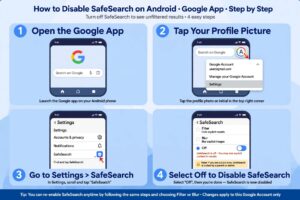
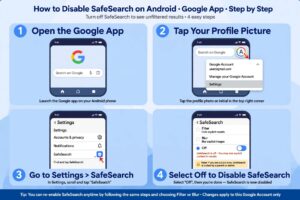
Jawaban bagi pengguna HP yang sering browsing adalah memanfaatkan aplikasi yang sudah ada. Solusinya, untuk lewat aplikasi Google: buka aplikasi Google, ketuk foto profil di pojok kanan atas, pilih Settings, klik SafeSearch, pilih Off untuk menonaktifkan filter sepenuhnya. Untuk lewat browser mobile: buka halaman SafeSearch settings lewat browser di HP, pilih menu Off sesuai kebutuhan, lalu ketuk Back di pojok kanan atas untuk menyimpan. Setelah itu hasil pencarian akan tampil lebih luas. Tutorial visual Android dapat dilihat pada Forum Bantuan Google.
Pengaturan Tambahan Cara Menonaktifkan Safesearch Di Google Images
Buka Google Images, klik Setelan di pojok kanan bawah, pilih Setelan Penelusuran, masuk ke bagian Konten, temukan opsi SafeSearch dan pilih Nonaktif untuk melihat gambar yang lebih luas tanpa blur.
Cara Menonaktifkan Safesearch Di HP iOS iPhone Dan iPad
Menonaktifkan SafeSearch di iOS tidak jauh berbeda dengan Android, hanya menyesuaikan antarmuka Safari dan aplikasi Google di iPhone atau iPad.
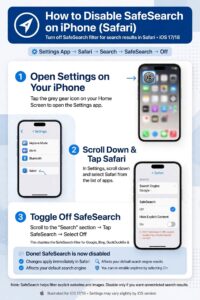
Jawaban untuk pengguna iPhone yang mengalami hasil pencarian terbatas adalah mengikuti alur yang sama. Solusinya, lewat aplikasi Google di iPhone: buka aplikasi, ketuk foto profil, pilih Settings > SafeSearch, pilih Off. Lewat browser Safari atau Chrome: buka halaman SafeSearch settings, matikan dengan klik menu Off, ketuk Back untuk menyimpan perubahan. Dengan langkah ini filter tidak lagi membatasi hasil pencarian. Referensi untuk mesin lain seperti Bing tersedia di Cara Menonaktifkan Safesearch di Bing.
Perbedaan Cara Menonaktifkan Safesearch Di Safari Dan Chrome iOS
Di Safari, perubahan melalui akun Google akan berlaku di semua perangkat yang login dengan akun yang sama, sementara di Chrome iOS pengaturan mengikuti akun Google yang sedang aktif di browser tersebut.
Penyebab Cara Menonaktifkan Safesearch Terkunci Dan Solusi Mengatasinya
Terkadang pengguna gagal mematikan SafeSearch karena muncul ikon gembok di kanan atas halaman pengaturan yang menandakan filter dikunci oleh pihak pengelola akun.
Jawaban atas kondisi terkunci terletak pada tiga penyebab umum. Solusinya, pertama cek apakah akun terkelola melalui Family Link, sekolah, atau kantor, karena hanya pengelola akun yang dapat membukanya. Kedua, jika cookie browser terhapus tanpa login, SafeSearch kembali ke default, maka login kembali ke akun Google sebelum mengatur. Ketiga, nonaktifkan sementara ekstensi browser atau aplikasi parental control pihak ketiga yang mengunci filter. Jika gembok masih muncul, hubungi admin jaringan kantor atau pengelola akun keluarga untuk membuka akses.

Hal Yang Perlu Diperhatikan Setelah Cara Menonaktifkan Safesearch Nonaktif
Setelah Off, hasil pencarian memang lebih lengkap namun tidak semua konten aman untuk dibuka. Tetap waspada saat mengunjungi situs baru yang meminta data pribadi atau file dari sumber tidak kredibel. Jika perangkat dipakai bersama keluarga, aktifkan kembali SafeSearch agar aktivitas digital keluarga tetap aman.
Opsi Bing Untuk Cara Menonaktifkan Safesearch Di Luar Google
Selain Google, pengguna Bing dapat mengatur SafeSearch melalui menu Bing Settings > SafeSearch dengan pilihan Strict, Moderate, dan Off sesuai kebutuhan pencarian di Bing.







No Comment! Be the first one.