
Cara Tanda Tangan Di Word Dengan Gambar, Draw, Dan Signature Line
Cara Tanda Tangan Di Word dapat dipilih sesuai perangkat dan kebutuhan dokumen. Pengguna komputer dapat menyisipkan foto tanda tangan, menggambar langsung dengan fitur Draw, memakai Freeform...

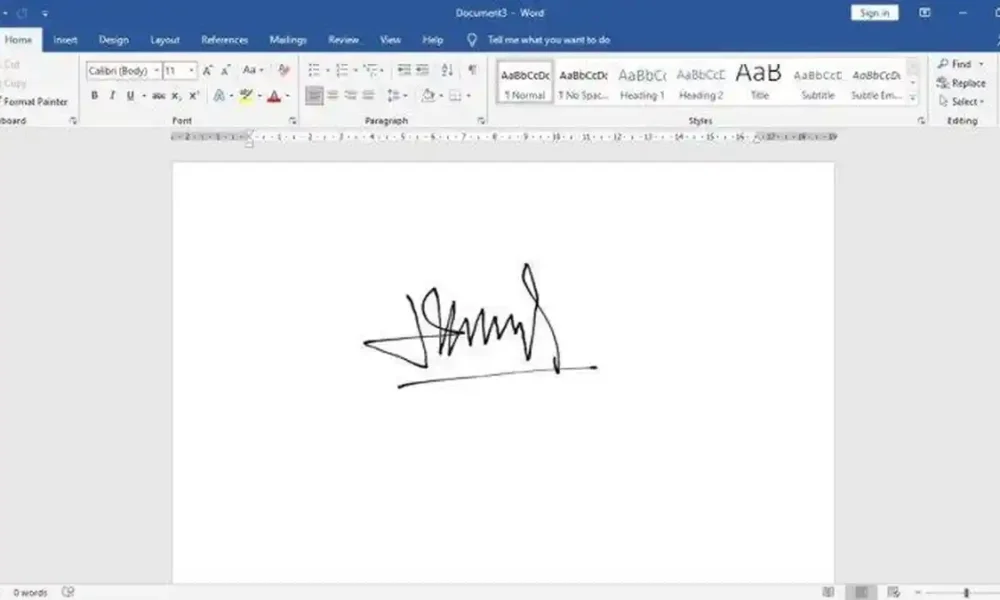
Cara Tanda Tangan Di Word dapat dipilih sesuai perangkat dan kebutuhan dokumen. Pengguna komputer dapat menyisipkan foto tanda tangan, menggambar langsung dengan fitur Draw, memakai Freeform Scribble, atau menambahkan Signature Line. Pengguna ponsel dapat memakai aplikasi Word dan menggambar tanda tangan dengan jari atau stylus. Semua cara tersebut dapat diterapkan pada dokumen surat, laporan, lembar pengesahan skripsi, tesis, disertasi, maupun karya ilmiah lain tanpa mencetak dokumen terlebih dahulu.
Table Of Content
- Cara Tanda Tangan Di Word Dengan Menyisipkan Gambar Tanda Tangan
- Cara Tanda Tangan Di Word Dengan Insert Picture Dan Atur Ukuran
- Cara Tanda Tangan Di Word Dengan Teks Otomatis Agar Bisa Dipakai Ulang
- Cara Tanda Tangan Di Word Dengan Fitur Draw Dan Freeform Scribble
- Cara Tanda Tangan Di Word Dengan Draw Di Komputer Layar Sentuh
- Cara Tanda Tangan Di Word Dengan Freeform Scribble Sebagai Alternatif
- Cara Tanda Tangan Di Word Dengan Signature Line Untuk Dokumen Resmi
- Cara Tanda Tangan Di Word Dengan Signature Line Dan Pengisian Formulir
- Cara Tanda Tangan Di Word Dengan Tanda Tangan Digital Bersertifikat
- Cara Tanda Tangan Di Word Di HP Dan Cara Menghapus Tanda Tangan
- Cara Tanda Tangan Di Word Di HP Dengan Aplikasi Word
- Cara Tanda Tangan Di Word Dan Cara Menghapus Tanda Tangan Yang Salah
Pilihan paling cepat untuk dokumen biasa adalah menyisipkan gambar tanda tangan. Pilihan paling rapi untuk dokumen resmi adalah memakai Signature Line, karena kolom nama, jabatan, dan alamat email penandatangan dapat diatur sebelum dokumen ditandatangani. Pilihan paling luwes untuk perangkat layar sentuh adalah menggambar langsung dengan fitur Draw. Sebelum memilih, siapkan tanda tangan pada kertas putih, foto dengan jelas, atau siapkan sertifikat digital apabila dokumen membutuhkan tanda tangan digital yang sah.
Cara Tanda Tangan Di Word Dengan Menyisipkan Gambar Tanda Tangan
Menyisipkan gambar adalah cara yang paling sering dipakai karena tidak membutuhkan perangkat khusus. Pengguna cukup membuat tanda tangan di atas kertas putih, memotret atau memindai tanda tangan tersebut, lalu memasukkannya ke dokumen Word. Format berkas yang umum digunakan adalah JPG, PNG, atau BMP. Jika latar belakang foto masih terlihat, gambar dapat dipangkas agar hanya tanda tangan yang tampil di dokumen.
Solusi agar hasil terlihat rapi adalah menyiapkan gambar dengan latar transparan atau latar putih yang bersih. Tulis tanda tangan dengan pulpen hitam di kertas putih, foto dari atas dengan cahaya merata, lalu pangkas bagian tepi yang tidak perlu. Setelah gambar dimasukkan, atur ukuran dan posisinya, lalu ubah pengaturan pembungkusan teks agar tanda tangan tidak menggeser paragraf. Simpan gambar tersebut sebagai Teks Otomatis apabila tanda tangan yang sama akan dipakai berulang kali pada dokumen lain.
Cara Tanda Tangan Di Word Dengan Insert Picture Dan Atur Ukuran
Letakkan kursor pada bagian dokumen yang akan diberi tanda tangan, pilih menu Insert, lalu pilih Pictures dan pilih berkas dari perangkat. Setelah gambar masuk, seret sudut gambar untuk mengubah ukuran, lalu geser ke posisi yang tepat. Pada tab Format Gambar, gunakan perintah Pangkas untuk membuang ruang kosong di sekitar tanda tangan.
Cara Tanda Tangan Di Word Dengan Teks Otomatis Agar Bisa Dipakai Ulang
Ketik nama, jabatan, nomor telepon, atau alamat email di bawah gambar tanda tangan, pilih gambar beserta teks tersebut, lalu pilih Insert > Quick Parts > Save Selection to Quick Part Gallery. Beri nama pada blok tersebut dan pilih galeri Teks Otomatis. Saat dokumen lain membutuhkan tanda tangan yang sama, letakkan kursor pada posisi yang diinginkan, lalu pilih Insert > Quick Parts > AutoText dan pilih nama blok yang sudah disimpan.
Cara Tanda Tangan Di Word Dengan Fitur Draw Dan Freeform Scribble
Fitur Draw memungkinkan pengguna menggambar tanda tangan langsung di lembar kerja Word, tanpa menyiapkan berkas gambar terlebih dahulu. Cara ini cocok untuk pengguna laptop layar sentuh, tablet, atau komputer dengan pena digital. Jika menu Draw belum tampil, pengguna dapat mengaktifkannya melalui File > Options > Customize Ribbon, lalu mencentang pilihan Draw. Setelah aktif, menu Draw akan tampil di dekat menu Insert.
Solusi bagi pengguna yang ingin goresan terlihat seperti pulpen adalah memilih alat pena pertama pada menu Draw. Setelah kursor berubah menjadi ujung pena, goreskan tanda tangan pada area yang diinginkan. Jika perangkat tidak memiliki pena digital, pengguna tetap dapat menggambar dengan mouse atau panel sentuh, meskipun hasilnya perlu latihan agar terlihat stabil. Untuk pengguna yang tidak menemukan menu Draw, alternatif yang tersedia adalah Insert > Shapes > Freeform: Scribble, lalu tarik dan tahan kursor untuk membentuk tanda tangan secara manual.
Cara Tanda Tangan Di Word Dengan Draw Di Komputer Layar Sentuh
Buka dokumen, pilih menu Draw, pilih alat pena, atur warna dan ketebalan goresan, lalu gambar tanda tangan pada posisi yang diinginkan. Jika hasil belum sesuai, hapus goresan dan ulangi sampai bentuknya mendekati tanda tangan asli. Cara ini memberi kendali penuh atas bentuk goresan, karena tanda tangan dibuat langsung pada dokumen.
Cara Tanda Tangan Di Word Dengan Freeform Scribble Sebagai Alternatif
Buka dokumen, pilih Insert > Shapes, lalu pilih ikon Freeform: Scribble. Kursor akan berubah menjadi tanda tambah, kemudian tarik kursor untuk menggambar tanda tangan. Cara ini sedikit lebih sulit dikendalikan dibandingkan Draw, sehingga lebih cocok untuk tanda tangan sederhana atau sebagai jalan keluar ketika menu Draw belum tersedia.
Cara Tanda Tangan Di Word Dengan Signature Line Untuk Dokumen Resmi
Signature Line adalah fitur untuk menyisipkan baris tanda tangan beserta kolom penanda tangan pada dokumen Word. Fitur ini tersedia pada Word 2016 ke atas. Signature Line menampilkan garis dengan tanda X di sampingnya sebagai penanda tempat menandatangani dokumen. Pengguna dapat mengisi nama penanda tangan yang disarankan, jabatan, dan alamat email pada kotak dialog Signature Setup sebelum baris tersebut tampil di dokumen.
Solusi untuk dokumen yang melibatkan lebih dari satu penanda tangan adalah membuat Signature Line untuk setiap pihak secara terpisah. Letakkan kursor pada posisi pertama, pilih Insert > Signature Line, isi nama dan jabatan penanda tangan pertama, lalu klik OK. Ulangi langkah yang sama untuk penanda tangan berikutnya. Jika dokumen membutuhkan tanda tangan digital bersertifikat, klik kanan pada Signature Line, pilih Sign, lalu ikuti proses penandatanganan sesuai sertifikat digital yang tersedia. Tanda tangan digital berbeda dengan gambar tanda tangan, karena membutuhkan sertifikat digital yang masih berlaku.
Cara Tanda Tangan Di Word Dengan Signature Line Dan Pengisian Formulir
Klik posisi yang diinginkan, pilih Insert > Signature Line, lalu isi kolom nama penanda tangan yang disarankan dan jabatan penanda tangan yang disarankan. Kolom yang tidak diperlukan dapat dikosongkan. Setelah menekan OK, baris tanda tangan akan muncul di dokumen dan siap ditandatangani.
Cara Tanda Tangan Di Word Dengan Tanda Tangan Digital Bersertifikat
Tanda tangan digital bersertifikat digunakan untuk menandatangani dokumen Office secara digital melalui sertifikat penandatanganan. Pengguna perlu memiliki sertifikat digital yang masih berlaku sebelum memakai cara ini. Untuk dokumen yang hanya membutuhkan tampilan tanda tangan, gambar tanda tangan atau goresan Draw sudah cukup. Untuk dokumen yang membutuhkan bukti keaslian dan keutuhan berkas, tanda tangan digital bersertifikat menjadi pilihan yang lebih tepat.
Cara Tanda Tangan Di Word Di HP Dan Cara Menghapus Tanda Tangan
Pengguna ponsel dapat menambahkan tanda tangan melalui aplikasi Word tanpa memindahkan dokumen ke komputer. Cara ini berguna untuk dokumen yang harus segera dikirim, misalnya surat persetujuan, formulir, atau laporan singkat. Pengguna cukup membuka dokumen, mengaktifkan mode edit, lalu memakai fitur Draw untuk menggambar tanda tangan dengan jari atau stylus. Hasilnya langsung tampil di dokumen dan dapat disimpan seperti dokumen biasa.
Solusi untuk pengguna HP adalah mengikuti urutan singkat ini. Buka aplikasi Word, buka dokumen yang akan ditandatangani, ketuk ikon Edit, arahkan kursor ke area tanda tangan, pilih Draw, lalu pilih Draw with Mouse or Touch. Gambar tanda tangan dengan jari atau stylus, periksa posisi dan ukurannya, lalu simpan dokumen. Jika tanda tangan terlihat miring atau terpotong, hapus goresan tersebut dan gambar ulang sebelum dokumen dibagikan.
Cara Tanda Tangan Di Word Di HP Dengan Aplikasi Word
Buka aplikasi Word, buka dokumen, ketuk ikon Edit, arahkan kursor ke area tanda tangan, pilih Draw, lalu gambar tanda tangan dengan jari atau stylus. Pastikan dokumen sudah tersimpan setelah tanda tangan ditambahkan, terutama jika dokumen tersimpan di penyimpanan cloud dan koneksi internet tidak stabil.
Cara Tanda Tangan Di Word Dan Cara Menghapus Tanda Tangan Yang Salah
Untuk menghapus tanda tangan berbentuk gambar atau goresan, klik gambar atau goresan tersebut, lalu tekan Delete. Untuk menghapus tanda tangan digital yang terlihat, klik kanan pada Signature Line, pilih Remove Signature, lalu konfirmasi dengan memilih Yes. Untuk menghapus tanda tangan digital yang tidak terlihat, pilih File > Info > View Signatures, klik panah di samping nama penanda tangan, pilih Remove Signature, lalu konfirmasi penghapusan.
Untuk membuat kolom tanda tangan pada lembar pengesahan agar nama dan jabatan tersusun rapi, pengguna dapat memakai Text Box. Pilih Insert > Shapes > Text Box, tarik kursor untuk membentuk kotak, lalu isi kotak tersebut dengan jabatan dan nama penanda tangan. Ulangi langkah tersebut untuk setiap penanda tangan, lalu atur posisi kotak agar berjajar rapi di satu halaman.







No Comment! Be the first one.