
Cara Deactive Instagram Sementara Dan Permanen Tanpa Kehilangan Akun
Cara Deactive Instagram perlu dipahami sebelum menekan tombol konfirmasi karena Instagram menempatkan penonaktifan sementara dan penghapusan permanen dalam menu yang sama. Penonaktifan sementara...

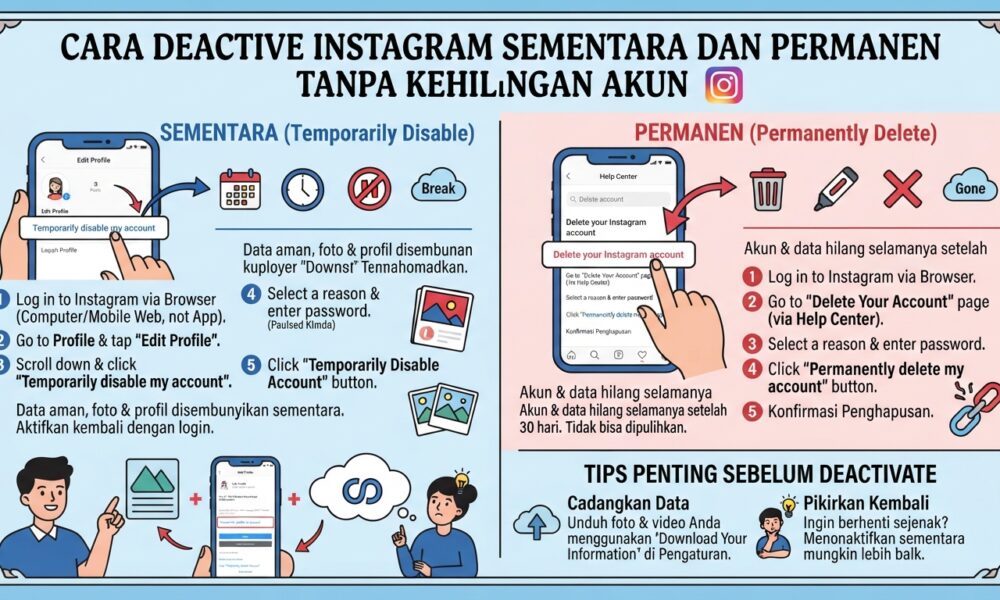
Cara Deactive Instagram perlu dipahami sebelum menekan tombol konfirmasi karena Instagram menempatkan penonaktifan sementara dan penghapusan permanen dalam menu yang sama. Penonaktifan sementara menyembunyikan profil, foto, komentar, dan tanda suka dari pengguna lain, tetapi data tetap tersimpan dan akun dapat diaktifkan kembali dengan login. Penghapusan permanen memproses akun untuk dihapus dan tidak dapat dipulihkan setelah proses selesai.
Table Of Content
- Cara Deactive Instagram Sementara Melalui Aplikasi
- Cara Deactive Instagram Sementara Di HP Android
- Cara Deactive Instagram Sementara Di iPhone
- Cara Deactive Instagram Sementara Melalui Browser
- Cara Deactive Instagram Sementara Di Browser HP
- Cara Deactive Instagram Sementara Di Browser Laptop
- Cara Deactive Instagram Permanen Melalui Pusat Akun
- Cara Deactive Instagram Permanen Dengan Backup Data Terlebih Dahulu
- Cara Deactive Instagram Permanen Dengan Verifikasi Kata Sandi
- Cara Deactive Instagram Dan Apa Yang Terjadi Setelah Nonaktif
- Cara Deactive Instagram Sementara Tanpa Menghapus Followers
- Cara Deactive Instagram Sementara Tanpa Menghapus Foto Dan Video
- Cara Deactive Instagram Kembali Aktif Dan Mengatasi Menu Tidak Muncul
- Cara Deactive Instagram Kembali Aktif Dengan Login Biasa
- Cara Deactive Instagram Bila Menu Penonaktifan Tidak Terlihat
- Perbandingan Cepat Cara Deactive Instagram
Instagram pertama kali dirilis pada 6 Oktober 2010 oleh Kevin Systrom dan Mike Krieger sebagai platform berbagi foto dengan filter. Dalam dua bulan, layanan ini mencapai 1 juta pengguna. Pada April 2012, Facebook mengakuisisi Instagram dengan nilai sekitar 1 miliar dolar AS, lalu platform ini berkembang dengan fitur video, Stories, Reels, dan Shopping.
Cara Deactive Instagram Sementara Melalui Aplikasi
Penonaktifan sementara melalui aplikasi dapat dilakukan di Android dan iPhone dengan alur Pusat Akun yang sama. Buka Instagram, ketuk foto profil, buka ikon tiga garis, masuk ke Pusat Akun, pilih Detail Pribadi, lalu buka Kepemilikan dan Kontrol Akun dan Penonaktifan atau Penghapusan. Pilih akun yang tepat, ketuk Nonaktifkan Akun, masukkan kata sandi, pilih alasan, lalu konfirmasi.
Jawaban agar proses berjalan lancar adalah memeriksa akun yang dipilih sebelum konfirmasi, terutama bila mengelola beberapa akun. Pastikan username dan kata sandi masih diingat, email dan nomor HP pemulihan masih aktif, dan data penting sudah disimpan. Instagram membatasi penonaktifan sementara menjadi sekali dalam seminggu, sehingga jangan mengaktifkan akun hanya untuk mengecek hasil karena percobaan berikutnya bisa tertahan. Panduan aplikasi ini sejalan dengan penjelasan Cara Deactive Instagram melalui Pusat Akun dan menu Penonaktifan atau Penghapusan.
Cara Deactive Instagram Sementara Di HP Android
Buka aplikasi, masuk ke Profil, ketuk ikon tiga garis, pilih Pusat Akun, Detail Pribadi, Kepemilikan dan Kontrol Akun, Penonaktifan atau Penghapusan, lalu pilih Nonaktifkan Akun dan konfirmasi dengan kata sandi.
Cara Deactive Instagram Sementara Di iPhone
Gunakan alur yang sama di iPhone: Profil, ikon tiga garis, Pusat Akun, Detail Pribadi, Kepemilikan dan Kontrol Akun, Penonaktifan atau Penghapusan, lalu pilih Nonaktifkan Akun dan konfirmasi.

Cara Deactive Instagram Sementara Melalui Browser
Penonaktifan melalui browser berguna bila opsi di aplikasi sulit ditemukan atau tampilan menu berbeda. Buka instagram.com melalui browser di HP atau PC, login ke akun yang tepat, lalu masuk ke pengaturan Instagram. Pada tampilan tertentu, pilih Lihat Selengkapnya di Pusat Akun, lalu buka Detail Pribadi, Kepemilikan dan Kontrol Akun, dan Penonaktifan atau Penghapusan.
Solusi bila menu tidak terlihat adalah memakai jalur Pusat Akun, bukan hanya Edit Profil. Beberapa tampilan browser lama masih menyediakan opsi Nonaktifkan Sementara Akun Saya pada halaman Edit Profil, tetapi jalur Pusat Akun lebih konsisten pada tampilan terbaru. Setelah memilih akun, pilih Nonaktifkan Akun, masukkan kata sandi, pilih alasan, lalu konfirmasi. Perbedaan jalur browser dan aplikasi dibahas dalam panduan Cara Deactive Instagram untuk penonaktifan sementara dan permanen.
Cara Deactive Instagram Sementara Di Browser HP
Buka instagram.com, login, buka foto profil lalu Settings, pilih Pusat Akun, Detail Pribadi, Kepemilikan dan Kontrol Akun, Penonaktifan atau Penghapusan, lalu pilih Nonaktifkan Akun.
Cara Deactive Instagram Sementara Di Browser Laptop
Buka instagram.com di PC atau laptop, login, masuk ke pengaturan, pilih Pusat Akun, Detail Pribadi, Kepemilikan dan Kontrol Akun, Penonaktifan atau Penghapusan, lalu pilih Nonaktifkan Akun dan konfirmasi.
Cara Deactive Instagram Permanen Melalui Pusat Akun
Penghapusan permanen ditujukan bagi pemegang akun yang tidak lagi membutuhkan akun tersebut. Jalurnya hampir sama dengan penonaktifan sementara: masuk ke Pusat Akun, pilih Detail Pribadi, Kepemilikan dan Kontrol Akun, lalu Penonaktifan atau Penghapusan. Bedanya, pada tahap pilihan tindakan, pilih Hapus Akun, bukan Nonaktifkan Akun.
Jawaban untuk menghindari kesalahan adalah membaca setiap label sebelum menekan konfirmasi. Periksa kembali username, ikuti verifikasi kata sandi, pilih alasan penghapusan, lalu konfirmasi setelah membaca informasi pada layar. Sebelum mengajukan penghapusan, buat salinan data melalui Pusat Akun, Informasi dan Izin Anda, Unduh Informasi Anda, lalu simpan file sampai proses selesai. Penghapusan tidak berarti seluruh data langsung lenyap saat tombol ditekan karena proses penghapusan data dapat membutuhkan waktu hingga 90 hari. Peringatan tentang sifat final penghapusan juga ditegaskan pada panduan Cara Deactive Instagram untuk sementara dan permanen.
Cara Deactive Instagram Permanen Dengan Backup Data Terlebih Dahulu
Buat salinan data melalui Pusat Akun, pilih akun, tentukan informasi dan rentang waktu, kirim permintaan, tunggu pemrosesan, lalu unduh dan simpan file sebelum mengajukan penghapusan.
Cara Deactive Instagram Permanen Dengan Verifikasi Kata Sandi
Setelah backup selesai, pilih Hapus Akun, masukkan kata sandi, pilih alasan, lalu konfirmasi. Periksa masa pembatalan yang ditampilkan saat pengajuan dan jangan menyamakannya dengan durasi pemrosesan data.

Cara Deactive Instagram Dan Apa Yang Terjadi Setelah Nonaktif
Setelah dinonaktifkan sementara, profil tidak dapat ditemukan, foto dan postingan disembunyikan, komentar tidak terlihat, tetapi daftar followers dan following tetap tersimpan. Foto, video, komentar, dan tanda suka akan kembali terlihat setelah akun diaktifkan kembali. Kondisi ini berbeda dari menghapus aplikasi, karena menghapus aplikasi hanya menghilangkan aplikasi dari perangkat tanpa menonaktifkan akun.
Solusi untuk memastikan hasil tanpa mengaktifkan akun kembali adalah meminta orang tepercaya mencari username melalui akun mereka. Profil yang dinonaktifkan tidak dapat ditemukan atau dilihat pengguna lain. Jangan login hanya untuk memeriksa hasil karena login justru mengaktifkan akun kembali. Penonaktifan sementara tidak memiliki batas maksimal durasi, sehingga akun dapat tetap nonaktif sampai pemegangnya login kembali. Perbandingan dampak penonaktifan, penghapusan, dan hapus aplikasi dijelaskan dalam panduan Cara Deactive Instagram lewat HP dan browser tanpa hapus akun.
Cara Deactive Instagram Sementara Tanpa Menghapus Followers
Pilih Nonaktifkan Akun, bukan Hapus Akun. Followers dan following tetap tersimpan dan kembali terlihat setelah login kembali.
Cara Deactive Instagram Sementara Tanpa Menghapus Foto Dan Video
Penonaktifan hanya menyembunyikan konten sementara. Foto, video, dan komentar tetap terkait dengan akun dan kembali terlihat setelah akun diaktifkan.

Cara Deactive Instagram Kembali Aktif Dan Mengatasi Menu Tidak Muncul
Akun yang dinonaktifkan sementara dapat diaktifkan kembali dengan login memakai informasi akun yang sama melalui aplikasi atau browser. Buka Instagram, masukkan username, email, atau nomor HP yang terkait, ketik kata sandi, lalu login. Setelah login berhasil, akun aktif kembali dan profil dapat terlihat lagi.
Jawaban bila proses belum berhasil adalah menunggu beberapa waktu sebelum mencoba lagi, terutama sesaat setelah penonaktifan. Bila lupa kata sandi, gunakan pemulihan akun Instagram dan pastikan email atau nomor HP masih dapat diakses. Bila menu penonaktifan tidak terlihat, perbarui aplikasi ke versi terbaru, periksa kembali Pusat Akun, lalu coba melalui browser. Bila baru menonaktifkan lalu mengaktifkan akun, tunggu hingga jeda sekali seminggu terpenuhi sebelum mengulangi penonaktifan. Langkah pemulihan dan pemeriksaan menu ini dirangkum pada panduan Cara Deactive Instagram untuk menonaktifkan Instagram.
Cara Deactive Instagram Kembali Aktif Dengan Login Biasa
Buka aplikasi atau situs Instagram, masukkan username dan kata sandi, lalu login. Akun otomatis aktif kembali tanpa perlu membuat akun baru.
Cara Deactive Instagram Bila Menu Penonaktifan Tidak Terlihat
Perbarui aplikasi, periksa Pusat Akun, cari Detail Pribadi dan Kepemilikan dan Kontrol Akun, lalu coba melalui browser bila opsi tetap tidak muncul di aplikasi.
Perbandingan Cepat Cara Deactive Instagram
Tabel berikut membantu memilih tindakan sesuai tujuan, dampak pada akun, dan cara kembali.
Solusi paling cepat untuk kebutuhan umum adalah memilih Nonaktifkan Akun bila masih ingin kembali, Hapus Akun bila sudah yakin berhenti, dan hapus aplikasi bila hanya ingin membersihkan perangkat.
| Tindakan | Dampak Pada Akun | Cara Kembali |
|---|---|---|
| Nonaktifkan sementara | Profil, foto, komentar, dan tanda suka disembunyikan | Login kembali ke akun yang sama |
| Hapus permanen | Akun dan data diproses untuk dihapus | Tidak dapat dipulihkan setelah penghapusan selesai |
| Hapus aplikasi dari HP | Aplikasi dihapus dari perangkat, tetapi akun tidak dinonaktifkan | Gunakan aplikasi kembali atau akses melalui browser |
Bila tujuan hanya mengurangi gangguan tanpa menyembunyikan profil, pertimbangkan mematikan notifikasi, membatasi pesan dari orang asing, mengaktifkan akun private, mengaktifkan autentikasi dua faktor, atau menghapus akses pihak ketiga. Bila tujuan adalah jeda total, pilih Nonaktifkan Akun dan jaga akses email serta nomor HP untuk login kembali.





No Comment! Be the first one.