
Cara Menghapus Halaman Kosong Di Word: Panduan Rapi Untuk Laporan, Tugas, Dan Dokumen Resmi
Pengguna Microsoft Word di Jakarta dan berbagai kota lain sering menemukan halaman kosong yang muncul tanpa disadari saat sedang mengedit dokumen. Masalah ini kerap terjadi setelah menyalin teks,...

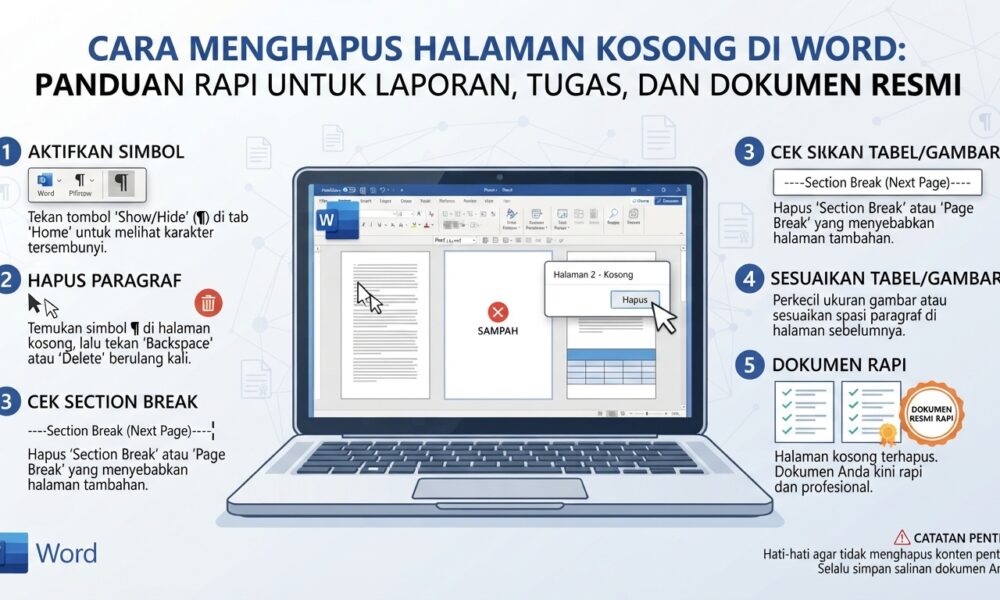
Pengguna Microsoft Word di Jakarta dan berbagai kota lain sering menemukan halaman kosong yang muncul tanpa disadari saat sedang mengedit dokumen. Masalah ini kerap terjadi setelah menyalin teks, menambahkan tabel, menyisipkan gambar, atau membuat pemisah halaman. Bagi pembaca yang membutuhkan solusi cepat, Cara Menghapus Halaman Kosong Di Word dapat dilakukan dengan menampilkan tanda pemformatan, menghapus paragraf kosong, menghapus Page Break, atau mengubah Section Break, sesuai penyebabnya.
Table Of Content
- Cara Menghapus Halaman Kosong Di Word Dengan Memeriksa Penyebabnya Terlebih Dahulu
- Cara Menghapus Halaman Kosong Di Word Dengan Menampilkan Tanda Paragraf
- Cara Menghapus Halaman Kosong Di Word Dengan Mode Draft
- Cara Menghapus Halaman Kosong Di Word Secara Manual Dan Lewat Navigation Pane
- Cara Menghapus Halaman Kosong Di Word Dengan Backspace Dan Delete
- Cara Menghapus Halaman Kosong Di Word Dengan Navigation Pane
- Cara Menghapus Halaman Kosong Di Word Dengan Ctrl+G
- Cara Menghapus Halaman Kosong Di Word Di Windows Dengan Ctrl+G
- Cara Menghapus Halaman Kosong Di Word Di Mac Dengan Option + Command + G
- Cara Menghapus Halaman Kosong Di Word Di Akhir Dokumen Dan Setelah Tabel
- Cara Menghapus Halaman Kosong Di Word Di Akhir Dokumen Dengan Font 1 Pt
- Cara Menghapus Halaman Kosong Di Word Setelah Tabel Tanpa Merusak Format
- Cara Menghapus Halaman Kosong Di Word Karena Page Break Dan Section Break
- Cara Menghapus Halaman Kosong Di Word Karena Page Break
- Cara Menghapus Halaman Kosong Di Word Karena Section Break
- Cara Menghapus Halaman Kosong Di Word Di HP Dan Word Web
- Cara Menghapus Halaman Kosong Di Word Di HP Android Dan iOS
- Cara Menghapus Halaman Kosong Di Word Di Word Web
- Cara Menghapus Halaman Kosong Di Word Agar Tidak Muncul Kembali
- Cara Menghapus Halaman Kosong Di Word Dengan Pengaturan Paragraf Yang Rapi
- Cara Menghapus Halaman Kosong Di Word Dengan Pemeriksaan Akhir Sebelum Dikirim
Meski terlihat sepele, halaman kosong dapat mengganggu tampilan dokumen. Terutama jika file akan dicetak, dikirim ke atasan, atau dilampirkan dalam dokumen resmi. Banyak pengguna tidak menyadari bahwa halaman kosong biasanya muncul karena karakter tersembunyi, paragraf tambahan, atau fitur pemisah halaman yang aktif.
Cara Menghapus Halaman Kosong Di Word Dengan Memeriksa Penyebabnya Terlebih Dahulu
Di Microsoft Word, halaman kosong biasanya muncul karena adanya konten atau pengaturan tata letak yang memaksa Word membuat halaman baru. Penyebabnya bisa berupa paragraf kosong akibat terlalu banyak menekan Enter, Page Break manual, atau Section Break. Halaman kosong di Word sering muncul pada bagian akhir dokumen atau di tengah laporan yang sudah selesai disusun. Masalah ini biasanya bukan karena halaman benar-benar kosong, melainkan karena ada karakter paragraf, Page Break, Section Break, atau elemen tabel yang mendorong konten ke halaman berikutnya.
Jawabannya, jangan langsung menghapus halamannya. Tampilkan dulu tanda pemformatan dan penyebabnya, lalu hapus atau ubah bagian tersebut agar format dokumen, penomoran halaman, sekaligus daftar isi tetap rapi. Pertama, aktifkan tanda pemformatan atau ikon ¶. Dengan menampilkan tanda ini, Anda bisa melihat elemen tersembunyi, seperti paragraf kosong, Page Break, atau Section Break yang sering menjadi penyebab halaman kosong. Kedua, jika Anda menduga penyebabnya Section Break tetapi sulit menemukannya, ubah tampilan dokumen ke mode Draft. Pada tampilan ini, berbagai jenis Break biasanya terlihat lebih jelas sehingga lebih mudah ditemukan dan diperbaiki.
Cara Menghapus Halaman Kosong Di Word Dengan Menampilkan Tanda Paragraf
Klik ikon Show atau Hide yang berbentuk simbol paragraf pada tab Home. Anda juga dapat menggunakan pintasan Ctrl + Shift + 8. Setelah tanda format terlihat, cari simbol paragraf berlebih, tulisan Page Break, atau Section Break di sekitar halaman kosong.
Cara Menghapus Halaman Kosong Di Word Dengan Mode Draft
Jika Anda menduga penyebabnya Section Break tetapi sulit menemukannya, ubah tampilan dokumen ke mode Draft. Pada tampilan ini, berbagai jenis Break biasanya terlihat lebih jelas sehingga lebih mudah ditemukan dan diperbaiki.
Cara Menghapus Halaman Kosong Di Word Secara Manual Dan Lewat Navigation Pane
Banyak yang bingung mengenai cara menghapus page di Word. Biasanya, halaman ini muncul karena adanya karakter Enter yang tidak sengaja tertekan berkali-kali di akhir dokumen. Cara paling sederhana adalah menghapusnya secara manual. Metode ini efektif jika halaman kosong berada di akhir dokumen atau hanya berisi spasi kosong.
Solusinya, letakkan kursor di paling bawah halaman terakhir, lalu tekan Backspace berkali-kali sampai halaman tersebut hilang. Letakkan kursor di akhir teks pada halaman sebelum halaman kosong. Tekan Delete atau Backspace sambil memperhatikan tanda paragraf. Hapus tanda yang tidak diperlukan satu per satu sampai halaman kosong hilang. Jangan terburu-buru menghapus banyak karakter jika dokumen memiliki format kompleks. Jika Anda ingin menghapus satu halaman penuh yang berisi tulisan atau gambar tanpa ribet, gunakan fitur Navigation Pane. Caranya, klik tab View lalu centang kotak Navigation Pane. Di sisi kiri layar, pilih tab Pages, klik pada thumbnail halaman yang ingin dibuang, lalu tekan tombol Delete di keyboard Anda. Cara ini jauh lebih aman daripada menghapus secara manual dengan kursor. Anda tidak perlu khawatir bagian dokumen lain ikut berantakan karena salah menghapus. Teknik ini sangat efektif untuk merapikan draf laporan atau bab skripsi yang ingin Anda buang secara total.
Cara Menghapus Halaman Kosong Di Word Dengan Backspace Dan Delete
Letakkan kursor di paling bawah halaman terakhir, lalu tekan Backspace berkali-kali sampai halaman tersebut hilang. Tekan Delete atau Backspace sambil memperhatikan tanda paragraf, lalu hapus tanda yang tidak diperlukan satu per satu.
Cara Menghapus Halaman Kosong Di Word Dengan Navigation Pane
Klik tab View lalu centang kotak Navigation Pane. Di sisi kiri layar, pilih tab Pages, klik pada thumbnail halaman yang ingin dibuang, lalu tekan tombol Delete di keyboard Anda.
Cara Menghapus Halaman Kosong Di Word Dengan Ctrl+G
Jika halaman kosong sulit dihapus dengan cara biasa, Anda bisa menggunakan fitur pencarian halaman. Cara ini sering berhasil karena Word akan langsung menyeleksi seluruh halaman yang ingin dihapus.
Solusinya, klik di halaman yang ingin dihapus, lalu tekan Ctrl + G pada keyboard. Pada kotak nomor halaman, ketik \page lalu tekan Enter. Setelah itu, tutup jendela tersebut dan tekan Delete untuk menghapus halaman yang sudah terseleksi. Untuk pengguna Mac, langkahnya hampir sama. Anda hanya perlu menggunakan shortcut Option + Command + G, kemudian ketik \page dan hapus halaman yang sudah dipilih.
Cara Menghapus Halaman Kosong Di Word Di Windows Dengan Ctrl+G
Klik di halaman yang ingin dihapus, lalu tekan Ctrl + G pada keyboard. Pada kotak nomor halaman, ketik \page lalu tekan Enter. Setelah itu, tutup jendela tersebut dan tekan Delete untuk menghapus halaman yang sudah terseleksi.
Cara Menghapus Halaman Kosong Di Word Di Mac Dengan Option + Command + G
Untuk pengguna Mac, gunakan shortcut Option + Command + G, kemudian ketik \page dan hapus halaman yang sudah dipilih.
Cara Menghapus Halaman Kosong Di Word Di Akhir Dokumen Dan Setelah Tabel
Halaman kosong paling sering muncul di bagian paling akhir dokumen. Biasanya ini terjadi karena tanda paragraf terakhir yang tidak bisa dihapus oleh Word sehingga mendorong konten ke halaman baru. Biasanya ini terjadi karena ada paragraf kosong tepat setelah sebuah tabel di akhir halaman. Word secara otomatis menyisakan satu paragraf setelah tabel yang tidak bisa dihapus secara manual.
Solusinya, aktifkan tanda paragraf dengan Ctrl + Shift + 8 di Windows atau Command + 8 di Mac. Pilih tanda paragraf terakhir atau ¶. Ubah ukuran font menjadi 1 pt. Dengan cara ini, paragraf terakhir tetap ada tetapi tidak lagi memaksa Word untuk membuat halaman baru. Trik rahasia untuk halaman kosong setelah tabel adalah dengan memblok paragraf kosong atau simbol ¶ tersebut, lalu ubah ukuran font-nya menjadi 1 pt. Dengan ukuran sekecil itu, paragraf tersebut akan naik dan muat di halaman sebelumnya, sehingga halaman kosong di bawahnya otomatis hilang. Word selalu menyimpan satu tanda paragraf setelah tabel. Jika tanda itu pindah ke halaman baru, pilih tanda paragraf tersebut lalu kecilkan ukuran fontnya atau kurangi spacing paragraf. Cara ini biasanya mengembalikan tanda tersebut ke halaman sebelumnya tanpa mengubah tabel.
Cara Menghapus Halaman Kosong Di Word Di Akhir Dokumen Dengan Font 1 Pt
Aktifkan tanda paragraf dengan Ctrl + Shift + 8 di Windows atau Command + 8 di Mac. Pilih tanda paragraf terakhir ¶. Ubah ukuran font menjadi 1 pt agar paragraf tersebut kembali masuk ke halaman sebelumnya.
Cara Menghapus Halaman Kosong Di Word Setelah Tabel Tanpa Merusak Format
Word secara otomatis menyisakan satu paragraf setelah tabel yang tidak bisa dihapus secara manual. Blok paragraf kosong atau simbol ¶ tersebut, lalu ubah ukuran font-nya menjadi 1 pt atau kurangi spacing paragraf agar halaman kosong di bawahnya hilang.
Cara Menghapus Halaman Kosong Di Word Karena Page Break Dan Section Break
Halaman kosong juga dapat muncul karena adanya Page Break yang dibuat secara manual. Ketika teks di atasnya dihapus, Page Break tersebut bisa tertinggal dan membuat halaman kosong baru. Section Break digunakan ketika setiap bagian dokumen memiliki pengaturan berbeda, misalnya orientasi halaman, header, atau nomor halaman.
Solusinya, tampilkan terlebih dahulu tanda pemformatan. Setelah itu, cari baris yang bertuliskan Page Break, klik pada baris tersebut, lalu tekan Delete atau Backspace. Setelah Page Break dihapus, halaman kosong biasanya akan ikut hilang. Page Break dibuat untuk memaksa teks berikutnya mulai di halaman baru. Saat Show atau Hide aktif, klik tepat sebelum tulisan Page Break atau pilih Break tersebut, lalu tekan Delete. Jika Page Break sengaja dibuat untuk memisahkan bab, pertimbangkan untuk memindahkan atau menggantinya, bukan langsung menghapusnya. Untuk Section Break, pilih tulisan Section Break lalu tekan Delete. Perlu diingat, menghapusnya dapat menyatukan format bagian sebelum dan sesudahnya. Periksa kembali header, footer, orientasi, dan penomoran setelah perubahan. Jika penyebabnya adalah Section Break, Anda perlu lebih berhati-hati saat menghapusnya. Menghapus Section Break dapat menggabungkan dua bagian dokumen sekaligus sehingga format, seperti header, footer, atau penomoran halaman, bisa berubah. Sebagai alternatif yang lebih aman, Anda bisa mengubah jenis Section Break menjadi Continuous. Caranya dengan membuka menu Layout, lalu memilih Breaks dan mengubahnya menjadi Continuous agar dokumen tidak dipaksa membuat halaman baru.
Cara Menghapus Halaman Kosong Di Word Karena Page Break
Tampilkan tanda pemformatan, cari baris yang bertuliskan Page Break, klik pada baris tersebut, lalu tekan Delete atau Backspace. Setelah Page Break dihapus, halaman kosong biasanya akan ikut hilang.
Cara Menghapus Halaman Kosong Di Word Karena Section Break
Pilih tulisan Section Break lalu tekan Delete, kemudian periksa kembali header, footer, orientasi, dan penomoran. Sebagai alternatif yang lebih aman, buka menu Layout, pilih Breaks, dan ubah jenis Section Break menjadi Continuous.
Cara Menghapus Halaman Kosong Di Word Di HP Dan Word Web
Terkadang kita terpaksa harus merevisi dokumen saat sedang di jalan. Tampilannya memang berbeda dengan versi PC, tapi logikanya tetap sama. Pada Word versi web, halaman kosong biasanya muncul karena paragraf kosong, Page Break, atau Section Break tertentu. Anda masih bisa menghapus paragraf kosong dan Page Break langsung dari mode edit.
Solusinya, pastikan Anda masuk ke mode Print Layout atau tampilan cetak dengan mengetuk ikon pensil atau menu di bagian bawah. Setelah berada dalam tampilan Print Layout, cari halaman yang ingin dihapus. Letakkan kursor di bagian paling akhir teks sebelum halaman kosong, lalu tekan tombol hapus pada keyboard virtual HP Anda. Jika halaman tersebut berisi teks, blok seluruh teksnya terlebih dahulu, kemudian pilih Cut atau tekan Delete. Namun, jika penyebabnya adalah Section Break, biasanya dokumen perlu dibuka di aplikasi desktop Microsoft Word agar pengaturannya bisa diubah. Sementara jika mengedit lewat ponsel, cara yang paling umum adalah memblok area halaman kosong lalu menghapusnya. Untuk kasus pemformatan yang lebih kompleks, penggunaan Word di komputer biasanya lebih mudah karena fitur pengaturannya lebih lengkap. Pastikan Anda selalu melakukan zoom out untuk memastikan tidak ada spasi berlebih yang tertinggal di bagian bawah dokumen mobile Anda.
Cara Menghapus Halaman Kosong Di Word Di HP Android Dan iOS
Masuk ke mode Print Layout dengan mengetuk ikon pensil atau menu di bagian bawah. Letakkan kursor di bagian paling akhir teks sebelum halaman kosong, lalu tekan tombol hapus pada keyboard virtual HP Anda. Jika halaman berisi teks, blok seluruh teksnya terlebih dahulu, kemudian pilih Cut atau tekan Delete.
Cara Menghapus Halaman Kosong Di Word Di Word Web
Pada Word versi web, hapus paragraf kosong dan Page Break langsung dari mode edit. Jika penyebabnya Section Break, buka dokumen di aplikasi desktop Microsoft Word agar pengaturannya bisa diubah.
Cara Menghapus Halaman Kosong Di Word Agar Tidak Muncul Kembali
Bila halaman kosong tetap ada, pilih paragraf sebelum halaman tersebut lalu buka pengaturan Paragraph. Periksa opsi Page Break Before, Keep With Next, dan Keep Lines Together. Pada tabel, cek apakah ada tinggi baris yang tetap atau sel kosong yang terlalu besar.
Solusinya, gunakan Page Break secara sadar untuk memulai bab baru, bukan dengan menekan Enter berkali-kali. Buat gaya paragraf yang konsisten, terutama untuk judul dan tabel. Sebelum mengirim dokumen, lihat tampilan Print Layout atau simpan sebagai PDF untuk memastikan jumlah halaman sudah sesuai. Hapus paragraf kosong yang tidak diperlukan. Periksa Page Break dan Section Break dengan Show atau Hide. Cek opsi pemisahan halaman pada Paragraph. Pastikan tidak ada tabel atau objek yang mendorong konten ke halaman baru. Gunakan Undo bila format berubah tidak sesuai harapan.
Cara Menghapus Halaman Kosong Di Word Dengan Pengaturan Paragraf Yang Rapi
Pilih paragraf sebelum halaman kosong lalu buka pengaturan Paragraph. Periksa opsi Page Break Before, Keep With Next, dan Keep Lines Together agar paragraf tidak terdorong ke halaman baru.
Cara Menghapus Halaman Kosong Di Word Dengan Pemeriksaan Akhir Sebelum Dikirim
Gunakan Page Break secara sadar untuk memulai bab baru, bukan dengan menekan Enter berkali-kali. Buat gaya paragraf yang konsisten, terutama untuk judul dan tabel. Sebelum mengirim dokumen, lihat tampilan Print Layout atau simpan sebagai PDF untuk memastikan jumlah halaman sudah sesuai.







No Comment! Be the first one.