
Panduan Screenshot Di Laptop Windows Dan MacOS Untuk Kerja Belajar Dan Dokumentasi
Pengguna laptop Windows dan MacOS pada 2026 bisa mengambil tangkapan layar tanpa aplikasi tambahan. Panduan Screenshot Di Laptop yang paling cepat untuk Windows adalah menekan Windows + Shift + S...

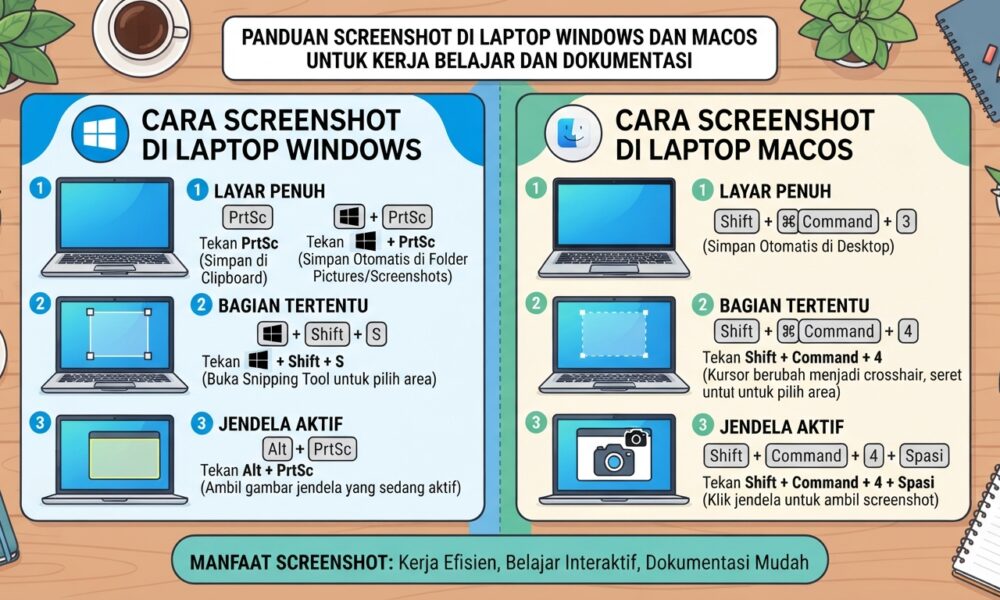
Pengguna laptop Windows dan MacOS pada 2026 bisa mengambil tangkapan layar tanpa aplikasi tambahan. Panduan Screenshot Di Laptop yang paling cepat untuk Windows adalah menekan Windows + Shift + S untuk memilih area, atau Windows + PrtSc untuk menyimpan seluruh layar. Untuk MacOS, kombinasi Shift + Command + 3 menangkap seluruh layar, sedangkan Shift + Command + 4 menangkap area yang dipilih. Hasilnya bisa dipakai untuk menyimpan informasi, berbagi bukti kerja, dan membuat dokumentasi yang rapi.
Table Of Content
- Panduan Screenshot Di Laptop Windows Dengan Tombol PrtSc Dan Windows PrtSc
- Panduan Screenshot Di Laptop Windows Ambil Seluruh Layar Dengan PrtSc
- Panduan Screenshot Di Laptop Windows Simpan Otomatis Dengan Windows PrtSc
- Panduan Screenshot Di Laptop Windows Ambil Satu Jendela Dengan Alt PrtSc
- Panduan Screenshot Di Laptop Windows Gunakan Alt PrtSc Untuk Jendela Aktif
- Panduan Screenshot Di Laptop Windows Gunakan Alt Fn PrtSc Bila Tombol Tidak Berfungsi
- Panduan Screenshot Di Laptop Windows Pilih Area Dengan Windows Shift S Dan Snipping Tool
- Panduan Screenshot Di Laptop Windows Gunakan Windows Shift S Untuk Area Tertentu
- Panduan Screenshot Di Laptop Windows Gunakan Snipping Tool Untuk Kontrol Lebih Detail
- Panduan Screenshot Di Laptop Windows Gunakan Xbox Game Bar Dan Aplikasi Office
- Panduan Screenshot Di Laptop Windows Gunakan Xbox Game Bar
- Panduan Screenshot Di Laptop Windows Gunakan Fitur Screenshot Di Office
- Panduan Screenshot Di Laptop MacOS Dengan Shift Command 3 4 Dan 5
- Panduan Screenshot Di Laptop MacOS Ambil Layar Penuh Dan Area Pilihan
- Panduan Screenshot Di Laptop MacOS Ambil Satu Jendela Dengan Spasi
- Panduan Screenshot Di Laptop Ambil Layar Panjang Dan Simpan Hasil Dengan Rapi
- Panduan Screenshot Di Laptop Windows Ambil Layar Panjang Lewat Chrome Dan Aplikasi Tambahan
- Panduan Screenshot Di Laptop MacOS Ambil Layar Panjang Dan Kelola Hasil Tangkapan
Panduan ini menyusun ulang cara yang paling sering dipakai berdasarkan kebutuhan: seluruh layar, satu jendela, area tertentu, layar panjang, dan pengeditan sederhana. Rujukan yang dipakai antara lain panduan Panduan Screenshot Di Laptop, penjelasan Panduan Screenshot Di Laptop, serta panduan Panduan Screenshot Di Laptop.
Panduan Screenshot Di Laptop Windows Dengan Tombol PrtSc Dan Windows PrtSc
Tombol Print Screen atau PrtSc pada keyboard Windows menangkap tampilan seluruh layar yang sedang aktif. Saat tombol ini ditekan, sistem menyalin hasil tangkapan ke clipboard. Hasil tersebut belum menjadi berkas gambar sampai ditempel dan disimpan.
Solusi agar hasil PrtSc tidak hilang adalah segera tempel ke aplikasi pengolah gambar atau dokumen. Buka Paint, Word, atau aplikasi pengolah gambar lain, tekan Ctrl + V, lalu lakukan pemotongan atau anotasi bila perlu, kemudian klik Save. Jika ingin hasil langsung tersimpan sebagai berkas, gunakan Windows + PrtSc. Pada cara ini, tangkapan layar otomatis tersimpan di folder Pictures, lalu subfolder Screenshots.
Panduan Screenshot Di Laptop Windows Ambil Seluruh Layar Dengan PrtSc
Buka halaman atau tampilan layar yang ingin ditangkap. Tekan tombol PrtSc pada keyboard. Buka Paint, Word, atau aplikasi lain yang mendukung gambar. Tekan Ctrl + V untuk menempelkan hasil tangkapan. Lakukan pengeditan sederhana bila perlu, lalu simpan sebagai berkas gambar.
Cara ini cocok untuk menangkap tampilan yang perlu disimpan cepat, seperti bukti transaksi, tampilan kesalahan sistem, atau halaman yang akan dibagikan ke rekan kerja. Kelemahannya adalah hasil tidak langsung tersimpan, sehingga pengguna harus ingat untuk menempel dan menyimpannya.
Panduan Screenshot Di Laptop Windows Simpan Otomatis Dengan Windows PrtSc
Buka halaman yang ingin ditangkap. Tekan kombinasi Windows + PrtSc secara bersamaan. Layar biasanya berkedip sebentar sebagai tanda tangkapan berhasil. Buka folder Pictures, lalu folder Screenshots untuk melihat hasil yang tersimpan.
Cara ini lebih praktis untuk pengguna yang sering mengambil banyak tangkapan layar. Hasilnya langsung menjadi berkas PNG dan mudah dicari kembali. Kekurangannya, cara ini selalu menangkap seluruh layar, sehingga tidak cocok bila hanya satu bagian yang perlu ditampilkan.
Panduan Screenshot Di Laptop Windows Ambil Satu Jendela Dengan Alt PrtSc
Jika hanya satu jendela atau aplikasi yang perlu ditangkap, Alt + PrtSc lebih praktis daripada menangkap seluruh layar. Cara ini mengambil gambar dari jendela yang sedang aktif dan berada di bagian depan layar. Hasilnya disalin ke clipboard, sama seperti PrtSc biasa.
Solusi untuk laptop yang tombol PrtSc-nya menyatu dengan fungsi lain adalah menambahkan tombol Fn menjadi Alt + Fn + PrtSc. Kombinasi ini berfungsi untuk mengambil tangkapan dari jendela yang sedang aktif. Setelah itu, tempel hasil tangkapan ke Paint atau Word dengan Ctrl + V, lalu simpan.
Panduan Screenshot Di Laptop Windows Gunakan Alt PrtSc Untuk Jendela Aktif
Buka aplikasi atau jendela yang ingin ditangkap. Pastikan jendela tersebut sedang aktif dan berada di bagian depan layar. Tekan Alt + PrtSc secara bersamaan. Buka Paint, Word, atau aplikasi pengolah gambar lain. Tekan Ctrl + V, lakukan pengeditan bila perlu, lalu simpan ke format gambar yang diinginkan.
Cara ini membuat hasil tangkapan lebih bersih karena tidak menampilkan jendela lain, bilah tugas, atau tampilan latar yang tidak perlu. Cara ini cocok untuk dokumentasi aplikasi, tutorial, dan laporan kerja.
Panduan Screenshot Di Laptop Windows Gunakan Alt Fn PrtSc Bila Tombol Tidak Berfungsi
Buka jendela atau aplikasi yang ingin ditangkap. Pastikan jendela tersebut sedang aktif di layar. Tekan Alt + Fn + PrtSc secara bersamaan. Buka aplikasi pengolah gambar, tempel dengan Ctrl + V, lakukan pengeditan bila perlu, lalu simpan.
Sebagian laptop memakai tombol Fn untuk mengaktifkan fungsi atas pada baris tombol fungsi. Jika Alt + PrtSc tidak memberi hasil, kombinasi dengan Fn sering menjadi penyebabnya. Periksa juga pengaturan keyboard bila laptop memiliki kunci Fn yang bisa diaktifkan atau dinonaktifkan.
Panduan Screenshot Di Laptop Windows Pilih Area Dengan Windows Shift S Dan Snipping Tool
Windows + Shift + S membuka fitur Snipping Tool dalam mode cepat sehingga pengguna bisa memilih area layar tanpa membuka aplikasi terlebih dahulu. Setelah tombol ditekan, layar meredup dan pengguna bisa menyeret kursor untuk menentukan area yang ingin ditangkap. Hasilnya tersimpan di clipboard dan bisa ditempel ke aplikasi tujuan.
Solusi untuk pengguna yang sering mengambil area tertentu adalah memakai mode yang sesuai kebutuhan. Snipping Tool menyediakan mode persegi panjang, jendela, layar penuh, dan bentuk bebas. Setelah tangkapan muncul di jendela Snipping Tool, tambahkan anotasi atau pemotongan, lalu klik Save untuk menyimpannya ke lokasi yang diinginkan.
Panduan Screenshot Di Laptop Windows Gunakan Windows Shift S Untuk Area Tertentu
Buka halaman atau tampilan yang ingin ditangkap. Tekan Windows + Shift + S secara bersamaan. Pilih mode tangkapan yang tersedia sesuai kebutuhan. Seret kursor untuk menentukan area yang ingin ditangkap bila memakai mode area tertentu. Lepaskan klik untuk mengambil tangkapan.
Hasil tangkapan akan tersimpan di clipboard. Tekan Ctrl + V pada aplikasi tujuan untuk menempelkan tangkapan, lalu simpan bila perlu. Cara ini paling sering dipakai untuk menangkap tabel, grafik, potongan percakapan, atau bagian halaman yang tidak perlu ditampilkan seluruhnya.
Panduan Screenshot Di Laptop Windows Gunakan Snipping Tool Untuk Kontrol Lebih Detail
Klik menu Start dan cari aplikasi Snipping Tool. Buka aplikasi tersebut, lalu klik tombol New atau ikon tangkap layar. Pilih opsi Full-screen Snip untuk mengambil seluruh tampilan layar, atau pilih mode lain sesuai kebutuhan. Hasil tangkapan akan muncul di jendela Snipping Tool.
Jika perlu, tambahkan anotasi atau lakukan pengeditan sederhana. Klik Save untuk menyimpan tangkapan ke lokasi yang diinginkan. Snipping Tool cocok untuk pengguna yang ingin menangkap, menandai, dan menyimpan dalam satu alur tanpa berpindah aplikasi berkali-kali.
Panduan Screenshot Di Laptop Windows Gunakan Xbox Game Bar Dan Aplikasi Office
Windows juga menyediakan Xbox Game Bar yang bisa dipakai untuk mengambil tangkapan layar. Fitur ini awalnya dirancang untuk kebutuhan gim, tetapi bisa dipakai untuk menangkap tampilan aplikasi, peramban, maupun aktivitas lain yang sedang berjalan. Hasil tangkapan melalui Xbox Game Bar langsung tersimpan secara otomatis di folder khusus.
Solusi untuk pengguna yang sering bekerja di dokumen adalah memakai fitur Screenshot di Microsoft Office. Dengan fitur ini, hasil tangkapan bisa langsung dimasukkan ke dalam dokumen Word, PowerPoint, atau OneNote tanpa menyimpan berkas terpisah terlebih dahulu. Pilih cara yang sesuai dengan alur kerja: Game Bar untuk penyimpanan otomatis, Office untuk penyisipan langsung ke dokumen.
Panduan Screenshot Di Laptop Windows Gunakan Xbox Game Bar
Buka aplikasi, gim, atau halaman yang ingin ditangkap. Tekan Windows + G untuk membuka Xbox Game Bar. Pilih menu Capture pada panel yang muncul. Klik ikon kamera atau Take Screenshot untuk mengambil tangkapan layar. Pengguna juga bisa memakai shortcut Windows + Alt + PrtSc untuk tangkapan langsung.
Tunggu sampai notifikasi tangkapan berhasil muncul. Buka folder Videos, lalu klik opsi Captures untuk melihat hasil tangkapan yang telah tersimpan. Gunakan atau bagikan hasil tangkapan sesuai kebutuhan.
Panduan Screenshot Di Laptop Windows Gunakan Fitur Screenshot Di Office
Buka Word, PowerPoint, atau OneNote. Posisikan kursor pada area dokumen tempat tangkapan akan dimasukkan. Klik tab Insert pada menu bagian atas. Pilih menu Screenshot yang tersedia di grup Illustrations. Pilih salah satu jendela yang ingin ditangkap atau klik Screen Clipping untuk memilih area tertentu.
Blok area layar yang ingin ditangkap. Lepaskan kursor dan tunggu sampai hasil tangkapan otomatis masuk ke dokumen. Simpan dokumen setelah proses selesai. Cara ini mempercepat pembuatan laporan, materi presentasi, dan panduan kerja.
Panduan Screenshot Di Laptop MacOS Dengan Shift Command 3 4 Dan 5
MacOS memiliki cara tangkapan layar yang berbeda dari Windows. Kombinasi utama memakai tombol Shift dan Command bersama angka 3, 4, atau 5. Hasil tangkapan umumnya tersimpan sebagai berkas PNG di desktop dan bisa langsung diedit.
Solusi untuk pemula MacOS adalah hafalkan tiga kombinasi dasar ini. Shift + Command + 3 untuk seluruh layar. Shift + Command + 4 untuk area yang dipilih. Shift + Command + 5 untuk membuka bilah alat tangkapan layar dengan pilihan yang lebih lengkap. Dengan tiga kombinasi ini, sebagian besar kebutuhan tangkapan layar sudah terpenuhi.
Panduan Screenshot Di Laptop MacOS Ambil Layar Penuh Dan Area Pilihan
Untuk layar penuh, buka halaman yang ingin ditangkap, lalu tekan Shift + Command + 3. Laptop akan menangkap tampilan layar dari halaman aktif dan langsung menyimpannya di desktop. Klik hasil tangkapan bila ingin mengedit gambar.
Untuk area pilihan, tekan Shift + Command + 4. Kursor akan berubah menjadi alat seleksi untuk memilih luas tampilan yang ingin ditangkap. Pilih area tersebut, lalu laptop akan menangkap tampilan layar. Hasilnya otomatis tersimpan di desktop dan bisa langsung diedit.
Panduan Screenshot Di Laptop MacOS Ambil Satu Jendela Dengan Spasi
Tekan Shift + Command + 4 + Bar Spasi untuk menangkap satu jendela. Setelah kombinasi ditekan, akan muncul blok tipis berwarna biru pada halaman yang ingin ditangkap serta ikon kamera pada kursor. Klik touchpad untuk mengambil tangkapan.
Hasil tangkapan akan langsung tersimpan di desktop dan bisa langsung diedit. Cara ini cocok untuk menangkap satu aplikasi tanpa menampilkan desktop, jendela lain, atau bilah menu yang tidak perlu.
Panduan Screenshot Di Laptop Ambil Layar Panjang Dan Simpan Hasil Dengan Rapi
Tangkapan layar panjang dibutuhkan bila tampilan yang ingin disimpan tidak sepenuhnya terlihat dalam satu layar, misalnya halaman web yang panjang atau dokumen yang perlu digulir. Windows dan MacOS memiliki cara yang berbeda untuk kebutuhan ini. Pada Windows, pengguna bisa memakai fitur Inspect di Google Chrome atau aplikasi pihak ketiga seperti ShareX dan PicPick.
Solusi paling praktis untuk layar panjang adalah tentukan dulu apakah halaman tersebut bisa diperkecil atau ditangkap lewat peramban. Untuk halaman web, fitur Capture Screenshot di Chrome bisa menghasilkan tangkapan panjang yang langsung terunduh ke folder Downloads. Untuk aplikasi lain, aplikasi pihak ketiga dengan fitur Scrolling Capture bisa menggulir dan menggabungkan gambar menjadi satu tangkapan panjang.
Panduan Screenshot Di Laptop Windows Ambil Layar Panjang Lewat Chrome Dan Aplikasi Tambahan
Buka laman Google Chrome di laptop. Klik kanan pada laman tersebut dan pilih opsi Inspect. Pilih opsi Toggle Device Toolbar agar tampilan berubah menjadi tampilan seluler. Pilih opsi Capture Screenshot. Hasil tangkapan akan langsung terunduh dan tersimpan di folder Downloads.
Jika ingin lebih mudah, gunakan ShareX. Unduh dan pasang ShareX dari situs resminya, buka ShareX, lalu pilih opsi Scrolling Capture. Ikuti petunjuk untuk memilih area yang ingin diambil. ShareX akan menggulir dan menggabungkan gambar menjadi satu tangkapan panjang. PicPick juga memiliki fitur serupa melalui opsi Scrolling Window.
Panduan Screenshot Di Laptop MacOS Ambil Layar Panjang Dan Kelola Hasil Tangkapan
Untuk tangkapan panjang di MacOS, buka laman web yang ingin ditangkap. Perkecil ukuran laman dengan menekan Command + minus (-) pada keyboard. Jika dirasa sudah cukup, tekan Shift + Command + 4, lalu pilih area layar yang ingin ditangkap. Laptop akan otomatis menangkap tampilan layar dan hasil tangkapan tersimpan di desktop.
Untuk kebutuhan yang lebih terarah, pengguna bisa memakai aplikasi pihak ketiga seperti Snagit untuk scrolling capture, Skitch untuk tangkapan panjang dan anotasi, atau CleanShot X untuk tangkapan layar dengan penyembunyian ikon desktop. Setelah tangkapan tersimpan, beri nama berkas yang jelas, simpan di folder khusus, dan hapus tangkapan yang tidak perlu agar folder Screenshots atau desktop tidak menumpuk.







No Comment! Be the first one.