
Cara Melihat Sandi Email Di HP Dan Laptop Tanpa Reset Untuk Akun Sendiri
Pengguna di Indonesia yang lupa kata sandi email pada 2026 bisa melakukan Cara Melihat Sandi Email lewat pengelola kata sandi di HP atau browser laptop, selama sandi tersebut pernah disimpan. Cara...

Pengguna di Indonesia yang lupa kata sandi email pada 2026 bisa melakukan Cara Melihat Sandi Email lewat pengelola kata sandi di HP atau browser laptop, selama sandi tersebut pernah disimpan. Cara ini hanya berlaku untuk akun milik sendiri atau akun yang pengguna berhak mengaksesnya. Jika sandi tidak pernah disimpan, pengguna tidak bisa melihat sandi lama dan perlu memakai fitur pemulihan akun.
Table Of Content
- Cara Melihat Sandi Email Pahami Syarat Sandi Tersimpan Dan Verifikasi Perangkat
- Cara Melihat Sandi Email Bedakan Sandi Tersimpan Dan Sandi Yang Belum Disimpan
- Cara Melihat Sandi Email Jaga Akun Tetap Aman Saat Mengecek
- Cara Melihat Sandi Email Di HP Android Lewat Pengelola Kata Sandi Google
- Cara Melihat Sandi Email Di Android Lewat Pengaturan Google
- Cara Melihat Sandi Email Di Android Lewat Google Chrome
- Cara Melihat Sandi Email Di iPhone Lewat iCloud Keychain Dan Kata Sandi
- Cara Melihat Sandi Email Di iPhone Lewat Menu Kata Sandi
- Cara Melihat Sandi Email Di iPhone Bila Akun Tidak Ditemukan
- Cara Melihat Sandi Email Di Laptop Lewat Google Chrome Dan Microsoft Edge
- Cara Melihat Sandi Email Di Laptop Lewat Google Chrome
- Cara Melihat Sandi Email Di Laptop Lewat Microsoft Edge
- Cara Melihat Sandi Email Di Laptop Lewat Firefox Dan Safari
- Cara Melihat Sandi Email Di Laptop Lewat Mozilla Firefox
- Cara Melihat Sandi Email Di Laptop Lewat Safari
- Cara Melihat Sandi Email Bila Sandi Tidak Tersimpan Dan Perlu Pemulihan Akun
- Cara Melihat Sandi Email Lakukan Reset Lewat Nomor Telepon Dan Email Pemulihan
- Cara Melihat Sandi Email Simpan Sandi Baru Agar Tidak Lupa Lagi
Panduan ini menyusun ulang penjelasan dari beberapa rujukan menjadi alur yang runtut: pahami syarat, cek di Android, cek di iPhone, cek di laptop lewat Chrome, Edge, Firefox, dan Safari, lalu lakukan pemulihan bila sandi tidak tersimpan. Rujukan yang dipakai antara lain panduan Cara Melihat Sandi Email, penjelasan Cara Melihat Sandi Email, serta panduan Cara Melihat Sandi Email.
Cara Melihat Sandi Email Pahami Syarat Sandi Tersimpan Dan Verifikasi Perangkat
Sandi email bisa dilihat kembali bila sebelumnya pernah disimpan di browser atau pengelola kata sandi pada perangkat. Browser modern seperti Google Chrome, Microsoft Edge, dan Mozilla Firefox menyediakan fitur penyimpanan password yang memudahkan pengguna login tanpa mengetik ulang kata sandi setiap saat. Smartphone Android dan iPhone juga memiliki fitur pengelola kata sandi yang menyimpan informasi login secara aman.
Solusi bila sandi tidak muncul adalah periksa dulu apakah sandi pernah disimpan di perangkat tersebut. Bila pengguna login lewat perangkat lain, atau tidak pernah menekan Simpan saat browser menawarkan penyimpanan, daftar sandi di perangkat yang dipakai sekarang bisa kosong. Dalam kondisi itu, cara yang benar adalah memakai pemulihan akun, bukan mencari sandi lewat aplikasi lain yang tidak resmi.
Cara Melihat Sandi Email Bedakan Sandi Tersimpan Dan Sandi Yang Belum Disimpan
Sandi tersimpan berarti browser atau pengelola kata sandi pernah mencatat nama pengguna dan kata sandi saat login. Sandi yang belum disimpan berarti tidak ada catatan yang bisa ditampilkan. Pengguna perlu melakukan verifikasi identitas perangkat sebelum sandi tersimpan bisa ditampilkan, misalnya PIN, pola kunci layar, sidik jari, Face ID, Touch ID, atau kata sandi komputer.
Jika akun atau sandi tidak ditemukan, kemungkinan sandi belum pernah disimpan di perangkat tersebut. Dalam kondisi ini, gunakan opsi pemulihan akun atau reset sandi dari layanan email resmi. Setelah pemulihan berhasil, buat sandi baru dan simpan dengan aman.
Cara Melihat Sandi Email Jaga Akun Tetap Aman Saat Mengecek
Email merupakan pusat dari banyak akun digital. Jika akun email diambil alih orang lain, berbagai akun lain seperti media sosial, layanan perbankan, dan aplikasi penting lain juga berisiko terkena dampaknya. Karena itu, jangan membagikan sandi kepada orang lain dan jangan membuka daftar sandi di perangkat milik orang lain tanpa izin.
Gunakan pengelola kata sandi terpercaya, aktifkan sinkronisasi sandi pada browser, gunakan kata sandi yang kuat dan unik, aktifkan verifikasi dua langkah, dan perbarui sandi secara berkala. Catat sandi di tempat yang aman bila perlu, dan jangan menempelkan sandi di tempat yang mudah dilihat orang lain.
Cara Melihat Sandi Email Di HP Android Lewat Pengelola Kata Sandi Google
Pengguna Android yang pernah menyimpan sandi di akun Google bisa melihatnya lewat Pengelola Kata Sandi Google. Cara ini tidak perlu membuka browser satu per satu, karena daftar sandi yang tersinkron dengan akun Google tampil dalam satu tempat.
Solusi bila menu tidak ditemukan adalah cari lewat kolom pencarian pengaturan. Pada beberapa perangkat, menu bisa diakses dengan mencari Password Manager melalui kolom pencarian pengaturan. Pastikan pengguna masuk ke akun Google yang sama dengan akun yang dipakai saat menyimpan sandi.
Cara Melihat Sandi Email Di Android Lewat Pengaturan Google
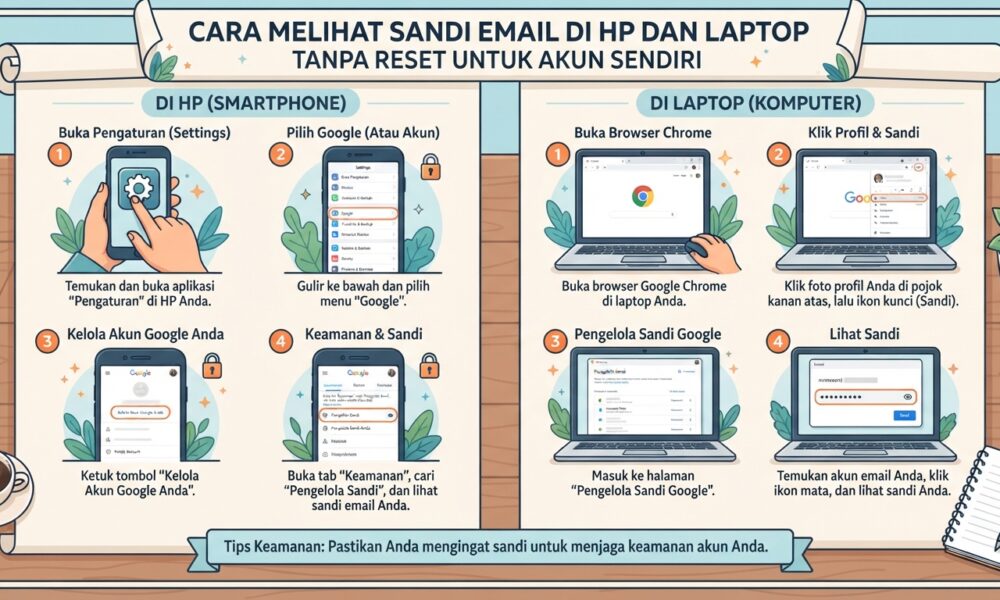
Buka menu Pengaturan di ponsel. Pilih menu Google. Pilih Pengelola Kata Sandi. Cari akun email yang ingin dilihat. Ketuk akun tersebut. Masukkan PIN, sidik jari, atau pola keamanan. Tekan ikon mata untuk melihat kata sandi yang tersimpan.
Metode ini hanya bisa dipakai bila sandi sebelumnya telah disimpan pada akun Google. Jika daftar kosong, kemungkinan sandi disimpan di akun Google lain, di browser lain, atau tidak pernah disimpan. Periksa akun Google yang aktif dan ulangi pencarian dengan nama layanan email yang tepat.
Cara Melihat Sandi Email Di Android Lewat Google Chrome
Google Chrome juga menyediakan fitur penyimpanan sandi yang bisa dipakai untuk melihat sandi email yang tersimpan. Buka aplikasi Google Chrome. Ketuk ikon tiga titik di pojok kanan atas. Pilih menu Setelan. Pilih Pengelola Kata Sandi. Cari akun email yang diinginkan. Tekan ikon mata untuk melihat sandi.
Sistem biasanya meminta verifikasi seperti memasukkan PIN, pola kunci layar, atau sidik jari sebelum sandi ditampilkan. Setelah sandi terlihat, pengguna bisa langsung menyalin kata sandi tersebut dan login kembali ke akun email. Cara ini berguna saat pengguna keluar dari akun dan perlu login ulang di perangkat lain.
Cara Melihat Sandi Email Di iPhone Lewat iCloud Keychain Dan Kata Sandi
Bagi pengguna iPhone, Apple menyediakan fitur penyimpanan sandi melalui iCloud Keychain. Fitur ini memudahkan pengguna untuk mengakses kembali sandi yang pernah disimpan pada perangkat Apple.
Solusi bila sandi tidak muncul di iPhone adalah periksa apakah iCloud Keychain aktif dan apakah pengguna masuk dengan Apple ID yang sama. Jika sandi disimpan di perangkat lain atau akun lain, daftar sandi di iPhone bisa berbeda. Pastikan verifikasi Face ID atau Touch ID berhasil sebelum membuka daftar sandi.
Cara Melihat Sandi Email Di iPhone Lewat Menu Kata Sandi
Buka menu Pengaturan. Pilih Kata Sandi. Lakukan verifikasi menggunakan Face ID atau Touch ID. Cari akun email yang ingin dilihat. Tekan akun tersebut untuk melihat informasi login yang tersimpan.
Setelah akun dibuka, pengguna bisa melihat nama pengguna dan sandi yang tersimpan. Pengguna juga bisa menyalin sandi untuk dipakai login kembali. Jika akun tidak ditemukan, kemungkinan sandi disimpan di browser atau pengelola kata sandi lain, bukan di Keychain.
Cara Melihat Sandi Email Di iPhone Bila Akun Tidak Ditemukan
Jika akun tidak ditemukan di menu Kata Sandi, periksa aplikasi browser yang dipakai saat login. Sebagian pengguna menyimpan sandi di Chrome atau Edge di iPhone, bukan di Keychain. Buka aplikasi browser tersebut dan periksa menu pengelola kata sandinya.
Jika sandi tetap tidak ditemukan, gunakan fitur pemulihan akun dari penyedia email. Jangan memasang aplikasi pengelola sandi yang tidak jelas asalnya hanya untuk mencari sandi. Cara yang aman adalah memakai fitur resmi dari Apple, Google, atau penyedia email.
Cara Melihat Sandi Email Di Laptop Lewat Google Chrome Dan Microsoft Edge
Pengguna laptop yang pernah menyimpan sandi lewat browser bisa mengeceknya lewat menu pengelola sandi. Langkahnya sedikit berbeda tergantung browser yang dipakai. Sebagian browser meminta sandi komputer sebelum menampilkan sandi email.
Solusi agar pengecekan di laptop berjalan cepat adalah buka browser yang biasa dipakai untuk login ke akun email. Jika pengguna login lewat Chrome, daftar sandi di Edge bisa kosong, begitu pula sebaliknya. Gunakan browser yang sama dengan browser saat sandi pertama kali disimpan.
Cara Melihat Sandi Email Di Laptop Lewat Google Chrome
Buka Google Chrome. Klik ikon tiga titik di pojok kanan atas. Pilih menu Setelan. Pilih Pengelola Kata Sandi. Cari akun email yang diinginkan. Klik ikon mata. Masukkan sandi komputer bila diminta.
Setelah verifikasi berhasil, sandi yang tersimpan akan ditampilkan. Pengguna bisa menyalin sandi tersebut dan memakai untuk login kembali ke akun email. Pada versi Chrome terbaru, menu bisa tampil sebagai Password and autofill lalu Google Password Manager. Intinya sama: cari akun email, verifikasi, lalu tekan ikon mata.
Cara Melihat Sandi Email Di Laptop Lewat Microsoft Edge
Buka browser Microsoft Edge. Klik ikon tiga titik. Pilih Settings. Pilih Profiles. Klik Passwords. Cari akun email yang diinginkan. Klik ikon mata untuk melihat sandi.
Edge juga bisa meminta verifikasi perangkat sebelum menampilkan sandi. Jika akun tidak ditemukan, kemungkinan sandi disimpan di profil Edge lain atau di browser lain. Periksa profil yang aktif dan pastikan pengguna masuk dengan akun Microsoft yang sama bila sinkronisasi dipakai.
Cara Melihat Sandi Email Di Laptop Lewat Firefox Dan Safari
Pengguna Mozilla Firefox juga bisa melihat sandi yang tersimpan pada browser. Pengguna Safari di Mac juga memiliki jalur yang mirip, lewat menu Passwords di preferensi browser.
Solusi bila menu tidak ditemukan adalah periksa nama menu sesuai versi browser. Pada Firefox, menu bisa tampil sebagai Passwords atau Saved Logins di bagian Privacy and Security. Pada Safari, menu bisa tampil di Preferences lalu Passwords. Jangan menebak sandi dari tampilan titik-titik, karena titik tersebut tidak bisa diubah menjadi teks tanpa verifikasi.
Cara Melihat Sandi Email Di Laptop Lewat Mozilla Firefox
Buka Mozilla Firefox. Klik menu di pojok kanan atas. Pilih Passwords. Cari akun email yang ingin dilihat. Klik ikon mata untuk menampilkan sandi.
Pada versi Firefox yang lebih lama, pengguna perlu membuka Settings, lalu Privacy and Security, gulir ke bawah sampai menemukan Logins and passwords, lalu klik Saved Logins. Cari dan pilih akun email, lalu sandi bisa dilihat dan disalin. Firefox juga bisa meminta kata sandi utama bila fitur tersebut aktif.
Cara Melihat Sandi Email Di Laptop Lewat Safari
Buka browser Safari lalu klik Preferences. Di dalamnya, pilih menu Passwords. Pengguna bisa klik berbagai situs lalu pilih Show Passwords for Selected Websites. Pilih email yang dipakai untuk menunjukkan sandi ke akun tersebut.
Safari biasanya meminta verifikasi perangkat sebelum menampilkan sandi. Setelah sandi tampil, pengguna bisa menyalin dan memakai untuk login kembali. Jika akun tidak ada di daftar, kemungkinan sandi disimpan di browser lain atau belum pernah disimpan di Safari.
Cara Melihat Sandi Email Bila Sandi Tidak Tersimpan Dan Perlu Pemulihan Akun
Jika sandi email tidak tersimpan di perangkat, pengguna tidak bisa melihatnya secara langsung. Solusi yang bisa dilakukan adalah menggunakan fitur pemulihan akun yang disediakan layanan email.
Solusi yang paling aman adalah memakai kanal pemulihan resmi dari penyedia email. Biasanya pengguna bisa melakukan reset sandi lewat nomor telepon yang terhubung, email pemulihan, pertanyaan keamanan, atau verifikasi identitas lain. Setelah proses pemulihan berhasil, pengguna bisa membuat sandi baru dan menyimpannya dengan aman.
Cara Melihat Sandi Email Lakukan Reset Lewat Nomor Telepon Dan Email Pemulihan
Buka halaman login layanan email, lalu pilih Lupa Sandi atau Forgot Password. Ikuti arahan untuk verifikasi lewat nomor telepon yang terhubung atau email pemulihan. Masukkan kode verifikasi yang dikirim, lalu buat sandi baru yang kuat dan unik.
Pastikan nomor telepon dan email pemulihan masih aktif sebelum memulai reset. Jika nomor sudah tidak aktif, gunakan opsi verifikasi identitas lain yang disediakan layanan email. Simpan sandi baru di pengelola kata sandi agar mudah ditemukan bila lupa lagi.
Cara Melihat Sandi Email Simpan Sandi Baru Agar Tidak Lupa Lagi
Setelah sandi baru dibuat, aktifkan sinkronisasi sandi pada browser dan pengelola kata sandi. Gunakan kata sandi yang kuat dan unik untuk setiap layanan. Aktifkan verifikasi dua langkah agar akun tetap aman walau sandi diketahui orang lain.
Periksa juga alamat email pemulihan dan nomor telepon di pengaturan akun. Jika ada perangkat yang sudah tidak dipakai, keluar dari akun di perangkat tersebut. Dengan cara ini, pengguna tidak perlu mengulang proses pemulihan setiap kali lupa sandi.






No Comment! Be the first one.