
Cara Membuat Kolom Di Excel Dengan Klik Kanan Shortcut Dan Menu Home
Pengguna Excel di kantor, kampus, dan usaha kecil bisa melakukan Cara Membuat Kolom Di Excel dalam hitungan detik lewat klik kanan, shortcut keyboard, menu Home, atau fitur Table. Kolom baru biasanya...

Pengguna Excel di kantor, kampus, dan usaha kecil bisa melakukan Cara Membuat Kolom Di Excel dalam hitungan detik lewat klik kanan, shortcut keyboard, menu Home, atau fitur Table. Kolom baru biasanya muncul di sebelah kiri kolom yang dipilih, lalu kolom lama bergeser ke kanan untuk memberi ruang. Keterampilan ini terlihat sederhana, tetapi menjadi dasar penting bagi pekerja finance, marketing, HR, operasional, hingga fresh graduate yang setiap hari mengolah data.
Table Of Content
- Cara Membuat Kolom Di Excel Pahami Prinsip Kolom Baru Muncul Di Kiri
- Cara Membuat Kolom Di Excel Pilih Kolom Bukan Sel Acak
- Cara Membuat Kolom Di Excel Simpan Salinan Sebelum Mengubah Data
- Cara Membuat Kolom Di Excel Lewat Klik Kanan Untuk Pemula
- Cara Membuat Kolom Di Excel Klik Kanan Di Huruf Kolom
- Cara Membuat Kolom Di Excel Atur Format Kolom Baru Dengan Insert Options
- Cara Membuat Kolom Di Excel Pakai Shortcut Keyboard Agar Lebih Cepat
- Cara Membuat Kolom Di Excel Gunakan Ctrl Space Dan Ctrl Plus
- Cara Membuat Kolom Di Excel Ulangi Perintah Dengan F4 Atau Ctrl Y
- Cara Membuat Kolom Di Excel Tambah Banyak Kolom Sekaligus
- Cara Membuat Kolom Di Excel Blok Kolom Berurutan C Sampai E
- Cara Membuat Kolom Di Excel Tambah Kolom Tidak Berurutan Dengan Ctrl
- Cara Membuat Kolom Di Excel Lewat Ribbon Home Yang Lebih Visual
- Cara Membuat Kolom Di Excel Pilih Insert Sheet Columns Di Home
- Cara Membuat Kolom Di Excel Hapus Kolom Lewat Menu Delete Di Home
- Cara Membuat Kolom Di Excel Di Dalam Tabel Table Agar Format Otomatis
- Cara Membuat Kolom Di Excel Ubah Data Menjadi Table Dengan Ctrl T
- Cara Membuat Kolom Di Excel Sisipkan Kolom Kiri Atau Kanan Di Table
- Cara Membuat Kolom Di Excel Jaga Format Border Warna Dan Rumus Tetap Aman
- Cara Membuat Kolom Di Excel Hindari Paste Manual Yang Merusak Format
- Cara Membuat Kolom Di Excel Periksa Referensi Rumus Setelah Kolom Ditambah
Menambah kolom membantu memberi ruang untuk informasi baru saat data bertambah, menyusun ulang kolom agar lebih mudah dibaca, mengelompokkan data agar analisis lebih jelas, dan menyajikan informasi agar mudah dipahami. Panduan ini menyusun ulang penjelasan dari rujukan Cara Membuat Kolom Di Excel, Cara Membuat Kolom Di Excel, dan Cara Membuat Kolom Di Excel menjadi alur yang runtut: pahami prinsip dasarnya, kuasai cara satu kolom, cara banyak kolom, cara lewat Home, cara di Table, lalu cara menjaga format tetap rapi.
Cara Membuat Kolom Di Excel Pahami Prinsip Kolom Baru Muncul Di Kiri
Kolom di Excel ditandai huruf di bagian atas lembar kerja, seperti A, B, C, hingga AA. Saat kolom baru disisipkan, Excel menambahkan kolom di sebelah kiri kolom yang dipilih. Kolom lama otomatis bergeser ke kanan.
Solusinya, tentukan dulu kolom acuan sebelum menyisipkan. Jika ingin kolom baru muncul sebelum kolom B, pilih kolom B lalu gunakan perintah Insert. Jika ingin kolom baru muncul di ujung kanan data, pilih kolom kosong di sebelah kanan atau ketik langsung di kolom kosong tersebut bila data sudah berbentuk Table.
Cara Membuat Kolom Di Excel Pilih Kolom Bukan Sel Acak
Sebelum menambah kolom, pastikan yang dipilih adalah kolom, bukan sel acak. Panduan kolom berada di bagian atas tabel Excel dan diwakili alfabet.
Memilih kolom secara utuh membuat perintah Insert bekerja pada seluruh kolom. Jika hanya memilih satu sel, Excel tetap bisa menyisipkan kolom, tetapi risiko salah posisi lebih besar. Klik huruf kolom agar seluruh kolom terpilih.
Cara Membuat Kolom Di Excel Simpan Salinan Sebelum Mengubah Data
Sebelum mengubah struktur data, simpan salinan file asli di komputer agar tetap utuh saat mencoba perubahan pada salinan baru. Jika terjadi kesalahan, pemulihan bisa dilakukan dengan menekan Ctrl + Z atau tombol undo di bagian atas layar.
Kebiasaan menyimpan salinan ini berguna saat bekerja dengan laporan bulanan atau data panjang. Perubahan struktur tidak akan merusak file asli bila salinan sudah disiapkan.
Cara Membuat Kolom Di Excel Lewat Klik Kanan Untuk Pemula
Klik kanan adalah cara paling umum dan hampir semua pengguna pernah memakainya. Cara ini cocok bagi yang masih nyaman memakai mouse dan sedang tidak mengejar waktu.
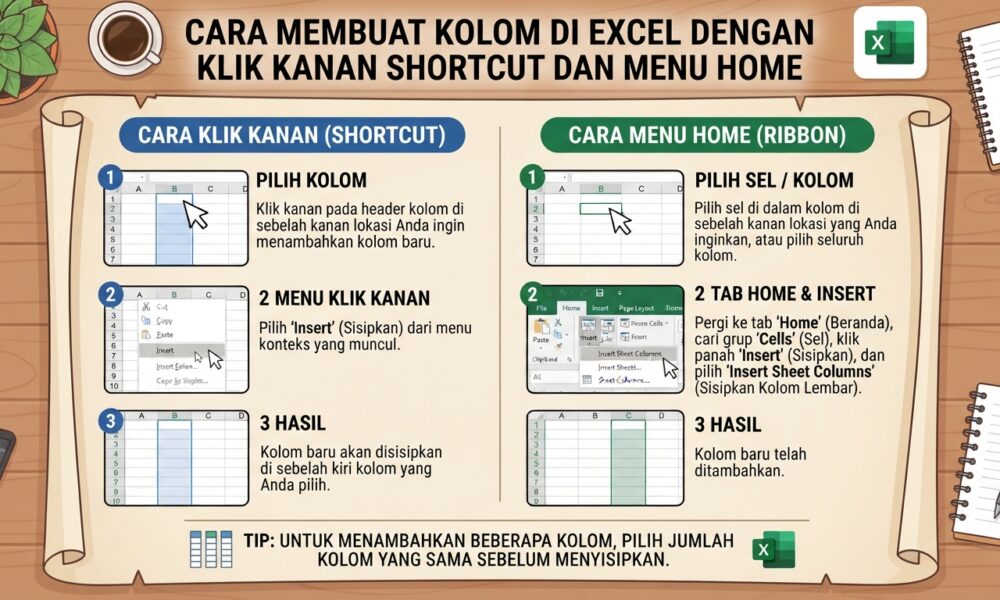
Solusinya, klik huruf kolom tempat kolom baru ingin ditambahkan, misalnya kolom B. Klik kanan pada huruf kolom tersebut, lalu pilih Insert. Secara otomatis, Excel akan menambahkan kolom baru di sebelah kiri kolom yang dipilih.
Cara Membuat Kolom Di Excel Klik Kanan Di Huruf Kolom
Buka file Excel. Pilih kolom yang berada tepat di kanan posisi kolom baru yang diinginkan. Caranya, klik huruf kolom di bagian atas.
Klik kanan pada area yang dipilih untuk memunculkan menu konteks. Pilih Insert atau Insert Columns. Kolom baru langsung muncul di sebelah kiri kolom yang dipilih dan siap diisi data.
Cara Membuat Kolom Di Excel Atur Format Kolom Baru Dengan Insert Options
Saat kolom disisipkan, muncul tombol Insert Options di samping kolom baru. Tombol ini memungkinkan pemilih format kolom baru, yaitu Format Same As Left, Format Same As Right, atau Clear Formatting untuk menghapus gaya font, border, dan warna latar.
Jika kolom baru terlihat berbeda dari kolom lain, gunakan Insert Options untuk menyamakan format. Cara ini menjaga tampilan laporan tetap konsisten tanpa mengatur format satu per satu.
Cara Membuat Kolom Di Excel Pakai Shortcut Keyboard Agar Lebih Cepat
Shortcut keyboard adalah jurus yang membuat pekerjaan terasa lebih cepat dan efisien, dengan gerak mouse yang minim. Cara ini cocok untuk pekerjaan dengan tenggat waktu dan bagi pengguna yang ingin terlihat lebih mahir.
Solusinya, klik salah satu sel di kolom tujuan, tekan Ctrl + Space untuk memilih seluruh kolom, lalu tekan Ctrl + + atau plus. Kolom baru langsung muncul. Pada keyboard utama, kombinasi yang dipakai bisa Ctrl + Shift + +.
Cara Membuat Kolom Di Excel Gunakan Ctrl Space Dan Ctrl Plus
Klik salah satu sel di kolom tujuan. Tekan Ctrl + Space untuk memilih seluruh kolom. Tekan Ctrl + + untuk menyisipkan kolom baru.
Pada sebagian keyboard, kombinasi Ctrl + + pada keypad numerik bisa dipakai langsung. Jika kombinasi tidak berjalan, periksa apakah kolom sudah terpilih utuh sebelum menekan tombol plus.
Cara Membuat Kolom Di Excel Ulangi Perintah Dengan F4 Atau Ctrl Y
Jika perlu menambah kolom lagi dengan jumlah yang sama, tekan F4 atau Ctrl + Y untuk mengulang perintah terakhir. Cara ini menambah kolom baru tanpa mengulang langkah dari awal.
F4 berguna saat struktur tabel berubah berulang. Pengguna cukup memilih kolom berikutnya, lalu menekan F4 untuk menyisipkan kolom lagi.
Cara Membuat Kolom Di Excel Tambah Banyak Kolom Sekaligus
Saat butuh menambah 3 sampai 5 kolom sekaligus, jangan menyisipkan satu per satu. Excel bisa melakukannya dalam sekali jalan.
Solusinya, blok beberapa kolom sekaligus, misalnya kolom C sampai E. Klik kanan pada area yang diblok, lalu pilih Insert. Excel akan menambahkan jumlah kolom baru sesuai jumlah kolom yang dipilih.
Cara Membuat Kolom Di Excel Blok Kolom Berurutan C Sampai E
Blok beberapa kolom sekaligus dengan menyeret kursor pada huruf kolom C sampai E. Pastikan jumlah kolom yang diblok sama dengan jumlah kolom baru yang ingin ditambahkan.
Klik kanan pada area yang diblok, lalu pilih Insert. Kolom baru muncul di sebelah kiri kolom yang diblok. Cara ini cocok untuk laporan bulanan dan efektif saat struktur tabel berubah.
Cara Membuat Kolom Di Excel Tambah Kolom Tidak Berurutan Dengan Ctrl
Untuk menambah kolom yang tidak berurutan, tahan tombol Ctrl sambil mengklik huruf kolom yang ingin dipilih. Cara ini memungkinkan memilih beberapa kolom yang tidak saling bersebelahan.
Setelah kolom terpilih, tekan shortcut Ctrl + Shift + + atau klik kanan lalu pilih Insert. Excel akan menambahkan kolom baru di sebelah kiri setiap kolom yang dipilih.
Cara Membuat Kolom Di Excel Lewat Ribbon Home Yang Lebih Visual
Bagi pengguna yang suka tampilan visual dan menu rapi, cara lewat Ribbon Home paling nyaman. Cara ini juga cocok untuk pelatihan atau belajar bersama karena langkahnya mudah diikuti.
Solusinya, klik kolom yang ingin ditambahkan, masuk ke tab Home, klik menu Insert, lalu pilih Insert Sheet Columns. Kolom baru langsung muncul di sebelah kiri kolom yang dipilih.
Cara Membuat Kolom Di Excel Pilih Insert Sheet Columns Di Home
Klik kolom yang ingin ditambahkan. Masuk ke tab Home yang berada di bagian depan bilah tab. Klik menu Insert, lalu pilih Insert Sheet Columns.
Jika hanya mengklik tombol Insert tanpa membuka panah kecil di sampingnya, Excel langsung menambahkan kolom baru. Jika ingin melihat pilihan lain, klik panah kecil di samping tombol Insert.
Cara Membuat Kolom Di Excel Hapus Kolom Lewat Menu Delete Di Home
Untuk menghapus kolom, pilih kolom yang ingin dihapus, kembali ke tab Home, lalu klik Delete. Excel otomatis menghapus kolom tersebut dan menggeser kolom sisanya ke kiri.
Cara hapus ini juga berlaku untuk beberapa kolom sekaligus. Pilih kolom yang ingin dihapus, lalu klik Delete di tab Home.
Cara Membuat Kolom Di Excel Di Dalam Tabel Table Agar Format Otomatis
Jika data sudah dalam format Table, pekerjaan menjadi jauh lebih mudah. Table adalah rentang data terstruktur yang membantu mengelola dan menganalisis informasi, terpisah dari bagian lain lembar kerja.
Solusinya, ubah data menjadi Table terlebih dahulu, lalu ketik di kolom kosong di sebelah kanan atau tekan Tab di kolom terakhir. Excel otomatis menambahkan kolom baru lengkap dengan format yang konsisten.
Cara Membuat Kolom Di Excel Ubah Data Menjadi Table Dengan Ctrl T
Blok seluruh data. Tekan Ctrl + T, lalu klik OK. Setelah menjadi Table, pengguna bisa langsung ketik di kolom kosong di sebelah kanan atau tekan Tab di kolom terakhir.
Excel Table memiliki keunggulan format rapi otomatis, header langsung terbaca, dan cocok untuk data panjang dan berulang. Kolom baru yang ditambahkan akan mengikuti format Table.
Cara Membuat Kolom Di Excel Sisipkan Kolom Kiri Atau Kanan Di Table
Klik sel mana pun di kolom yang berada di samping posisi kolom baru. Klik kanan sel tersebut, lalu pilih Table Columns to the Left atau Insert Table Columns to the Left, atau Insert Table Columns to the Right.
Kolom baru yang ditambahkan akan diberi nama default Column1. Ganti nama kolom tersebut agar sesuai dengan data. Nama kolom yang jelas membuat tabel lebih mudah dibaca dan dicari.
Cara Membuat Kolom Di Excel Jaga Format Border Warna Dan Rumus Tetap Aman
Menambah kolom tidak hanya soal posisi, tetapi juga soal menjaga format tetap rapi. Border, warna, dan rumus bisa ikut berubah bila cara yang dipakai kurang tepat.
Solusinya, gunakan Insert Column, bukan paste manual. Pastikan kolom yang dipilih sudah benar sebelum menyisipkan. Jika memakai Table, manfaatkan fitur otomatisnya agar format tetap konsisten.
Cara Membuat Kolom Di Excel Hindari Paste Manual Yang Merusak Format
Paste manual bisa membawa format lama yang tidak sesuai dengan kolom baru. Akibatnya, border dan warna bisa terlihat tidak konsisten.
Gunakan perintah Insert agar Excel membuat kolom baru dengan struktur yang bersih. Setelah itu, atur format lewat Insert Options bila perlu.
Cara Membuat Kolom Di Excel Periksa Referensi Rumus Setelah Kolom Ditambah
Saat kolom atau baris disisipkan, referensi sel akan diperbarui secara otomatis. Namun, tetap periksa rumus penting setelah menambah kolom, terutama rumus yang merujuk ke kolom lain.
Jika rumus memakai referensi absolut atau rentang tertentu, pastikan hasil perhitungan masih sesuai. Periksa juga lebar kolom agar data tidak terpotong.







No Comment! Be the first one.