
Cara Screenshot Di Komputer Windows Dan Mac Tanpa Aplikasi Tambahan
Pengguna yang perlu mendokumentasikan tampilan layar dapat memakai Cara Screenshot Di Komputer dengan tombol pintas bawaan, tanpa memasang aplikasi tambahan. Screenshot dipakai untuk menyimpan...

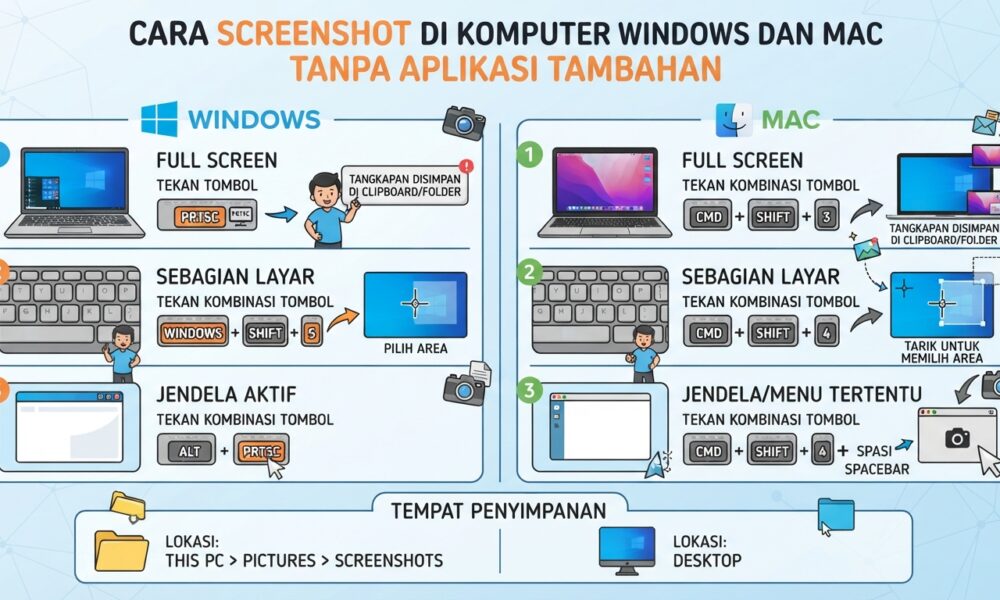
Pengguna yang perlu mendokumentasikan tampilan layar dapat memakai Cara Screenshot Di Komputer dengan tombol pintas bawaan, tanpa memasang aplikasi tambahan. Screenshot dipakai untuk menyimpan gambar, catatan layar, isi pesan atau percakapan, konten aplikasi, hingga informasi yang perlu dibagikan. Metode pengambilan tangkapan layar berbeda antara Windows dan Mac, sehingga pengguna perlu memilih kombinasi tombol sesuai perangkatnya.
Table Of Content
- Cara Screenshot Di Komputer Untuk Layar Penuh Di Windows
- Cara Screenshot Di Komputer Dengan Tombol PrtSc Dan Paint
- Cara Screenshot Di Komputer Dengan Windows Plus PrtSc Yang Langsung Tersimpan
- Cara Screenshot Di Komputer Untuk Bagian Tertentu Layar
- Cara Screenshot Di Komputer Dengan Snipping Tool Untuk Potongan Bebas
- Cara Screenshot Di Komputer Tanpa Tombol PrtSc Pada Keyboard Ringkas
- Cara Screenshot Di Komputer Untuk Jendela Aktif Saja
- Cara Screenshot Di Komputer Dengan Alt Plus Fn Plus PrtSc Di Laptop
- Cara Screenshot Di Komputer Dengan Snipping Tool Untuk Satu Jendela
- Cara Screenshot Di Komputer Untuk Mac
- Cara Screenshot Di Komputer Mac Untuk Layar Penuh Dan Area Tertentu
- Cara Screenshot Di Komputer Mac Dengan Menu Lengkap Shift Command 5
- Cara Screenshot Di Komputer Untuk Game, Aplikasi, Dan Halaman Panjang
- Cara Screenshot Di Komputer Untuk Game Dengan Game Bar
- Cara Screenshot Di Komputer Untuk Dokumen Office Dan Aplikasi Pihak Ketiga
Hasil screenshot bisa langsung tersimpan sebagai berkas atau masuk ke clipboard lalu ditempel ke aplikasi lain. Pada Windows, hasil yang tersimpan otomatis biasanya berada di folder Pictures lalu Screenshots. Pada Mac, hasil screenshot secara default tersimpan di desktop.
Cara Screenshot Di Komputer Untuk Layar Penuh Di Windows
Layar penuh paling cocok bila pengguna ingin merekam seluruh tampilan yang sedang terbuka. Solusinya adalah pilih salah satu dari dua cara berikut. Tekan tombol PrtSc atau Print Screen untuk menyalin layar ke clipboard, lalu tempel dengan Ctrl + V ke Paint, Word, atau aplikasi lain. Atau tekan Windows + PrtSc untuk langsung menyimpan berkas. Layar biasanya meredup sebentar sebagai tanda berhasil. Hasil Windows + PrtSc tersimpan dalam format gambar PNG di folder Pictures lalu Screenshots.
Cara Screenshot Di Komputer Dengan Tombol PrtSc Dan Paint
PrtSc adalah teknik klasik yang paling mudah diingat. Tekan tombol PrtScn atau Print Screen di keyboard, lalu buka program pengedit gambar seperti Paint dan tekan Ctrl + V untuk menempelkan tangkapan layar. Cara ini cocok bila pengguna ingin langsung menempelkan hasil ke dokumen tanpa menyimpan berkas lebih dulu. Pastikan jendela Paint atau aplikasi tujuan sudah terbuka sebelum menempel.
Cara Screenshot Di Komputer Dengan Windows Plus PrtSc Yang Langsung Tersimpan
Windows + PrtSc cocok untuk pengguna yang ingin menyimpan banyak tangkapan layar tanpa menempel satu per satu. Tekan kedua tombol tersebut secara bersamaan, tunggu layar meredup, lalu periksa folder Pictures lalu Screenshots. Metode ini umumnya dapat dipakai pada Windows 10 dan Windows 11. Bila layar tidak meredup, ulangi kombinasi tombol dengan menekan tombol Windows lebih dulu.
Cara Screenshot Di Komputer Untuk Bagian Tertentu Layar
Bagian tertentu lebih rapi dibanding layar penuh bila hanya satu potongan informasi yang diperlukan. Solusinya adalah tekan Windows + Shift + S. Kombinasi ini membuka Snipping Tool, lalu pengguna dapat memilih area yang ingin diambil dengan menyeret bingkai penunjuk ke bagian layar tersebut. Setelah area dipilih, hasil dapat disimpan melalui menu File lalu Save as ke folder yang diinginkan. Metode ini lebih fleksibel karena tidak perlu mengedit ulang terlalu banyak.
Cara Screenshot Di Komputer Dengan Snipping Tool Untuk Potongan Bebas
Snipping Tool di Windows 10 memberi pilihan tangkapan layar yang lebih banyak. Pengguna dapat memilih tangkapan layar penuh, jendela, area tertentu, atau pemotongan bebas. Buka Snipping Tool, pilih mode yang sesuai, lalu tentukan area yang ingin diambil. Setelah hasil muncul, pengguna dapat memberi anotasi sederhana atau menyimpannya langsung. Panduan resmi tentang alat ini juga dibahas dalam Cara Screenshot Di Komputer.
Cara Screenshot Di Komputer Tanpa Tombol PrtSc Pada Keyboard Ringkas
Beberapa keyboard tidak menyediakan tombol PrtSc atau tombolnya sulit dijangkau. Sebagai alternatif, pengguna dapat memakai kombinasi Fn + Windows + Space Bar. Langkah ini sering menjadi solusi untuk keyboard dengan desain ringkas. Jika kombinasi tersebut tidak berjalan, gunakan Snipping Tool atau periksa manual laptop untuk mengetahui tombol pintas khusus yang tersedia, karena beberapa laptop menempatkan tombol pintas screenshot di antara tombol fungsi atau bersama tombol F1 sampai F12.
Cara Screenshot Di Komputer Untuk Jendela Aktif Saja
Jendela aktif paling cocok bila pengguna ingin menangkap satu aplikasi tanpa gangguan latar belakang. Solusinya adalah tekan Alt + PrtSc secara bersamaan. Komputer akan merekam tangkapan layar dari jendela atau aplikasi yang sedang aktif, lalu menyalinnya ke clipboard. Setelah itu, tempel hasil tersebut ke Paint, Word, atau dokumen lain dengan Ctrl + V. Cara ini cocok untuk screenshot browser, dokumen, atau aplikasi tertentu.
Cara Screenshot Di Komputer Dengan Alt Plus Fn Plus PrtSc Di Laptop
Sebagian laptop memerlukan tombol Fn agar kombinasi jendela aktif berjalan. Gunakan Alt + Fn + PrtSc untuk mengambil tangkapan layar hanya dari jendela yang sedang aktif. Hasilnya kemudian dapat ditempelkan ke program pengedit gambar. Jika kombinasi ini tidak berjalan, periksa apakah laptop memakai pengaturan Fn Lock atau perlu menekan Fn secara terpisah.
Cara Screenshot Di Komputer Dengan Snipping Tool Untuk Satu Jendela
Snipping Tool juga dapat dipakai untuk menangkap satu jendela secara rapi. Buka Snipping Tool, pilih mode jendela, lalu klik jendela yang ingin diambil. Cara ini membantu bila pengguna kesulitan memakai kombinasi keyboard. Hasilnya dapat langsung disimpan atau ditempel ke dokumen lain.
Cara Screenshot Di Komputer Untuk Mac
Mac memakai kombinasi tombol yang berbeda dari Windows, tetapi polanya cukup konsisten. Solusinya adalah pilih kombinasi sesuai kebutuhan. Tekan Shift + Command + 3 untuk seluruh layar. Tekan Shift + Command + 4 untuk area tertentu, lalu arahkan pointer untuk menentukan area yang ingin diambil. Tekan Shift + Command + 4 lalu Space untuk jendela aktif. Tekan Shift + Command + 5 untuk membuka menu lengkap. Secara default, hasil screenshot tersimpan di desktop.
Cara Screenshot Di Komputer Mac Untuk Layar Penuh Dan Area Tertentu
Dua kombinasi pertama mencakup sebagian besar kebutuhan harian di Mac. Shift + Command + 3 merekam seluruh area layar secara otomatis. Shift + Command + 4 memberi kendali lebih besar karena pengguna dapat menentukan area yang ingin diambil. Setelah area dipilih, hasil tersimpan di desktop dan dapat dibuka, diganti nama, atau dipindahkan ke folder lain.
Cara Screenshot Di Komputer Mac Dengan Menu Lengkap Shift Command 5
Shift + Command + 5 membuka aplikasi bawaan Mac yang bernama Screenshot. Dari sana, pengguna dapat memilih berbagai model tangkapan layar, termasuk layar penuh, area, jendela, hingga perekaman layar. Setelah memilih model, pengguna dapat menyimpan hasil pada folder yang diinginkan. Menu ini cocok bila pengguna ingin mengatur lokasi penyimpanan atau memakai pengatur waktu sebelum mengambil tangkapan layar.
Cara Screenshot Di Komputer Untuk Game, Aplikasi, Dan Halaman Panjang
Kebutuhan khusus seperti game atau halaman web panjang memerlukan cara yang berbeda dari screenshot biasa. Solusinya adalah sesuaikan metode dengan sumber layarnya. Untuk game atau aplikasi di Windows, tekan Windows + Alt + Print Screen, dan hasilnya otomatis tersimpan di folder Videos lalu Captures. Untuk bermain game, pengguna juga dapat menekan Windows + G untuk membuka Game Bar, lalu klik ikon kamera untuk mengambil tangkapan layar. Untuk halaman web panjang, pakai fitur Web Capture di Microsoft Edge dengan menekan Ctrl + Shift + S, lalu pilih Capture full page. Cara ini jauh lebih praktis dibanding mengambil banyak screenshot terpisah.
Cara Screenshot Di Komputer Untuk Game Dengan Game Bar
Game Bar membantu pengguna mengambil tangkapan layar tanpa keluar dari permainan. Tekan Windows + G untuk membuka Game Bar, lalu klik ikon kamera. Hasilnya dapat diperiksa di folder Captures. Jika Game Bar belum aktif, periksa pengaturan game di Windows agar pintasan tersebut berjalan. Metode ini juga dibahas dalam Cara Screenshot Di Komputer.
Cara Screenshot Di Komputer Untuk Dokumen Office Dan Aplikasi Pihak Ketiga
Pengguna Office dapat memasukkan screenshot langsung ke dokumen tanpa menyimpan berkas terpisah. Buka Word atau PowerPoint, pilih tab Insert, lalu pilih Screenshot untuk mengambil tangkapan layar dan langsung memasukkannya ke dokumen. Selain fitur bawaan Windows, pengguna juga dapat mengunduh aplikasi pihak ketiga seperti Lightshot, Greenshot, atau ShareX untuk screenshot dengan lebih banyak fitur dan opsi pengeditan. Aplikasi tambahan ini cocok bila pengguna sering memberi anotasi, mengunggah hasil, atau memakai mode tangkapan yang lebih beragam.







No Comment! Be the first one.