
Cara Scan KTP Dengan Mudah Dan Cepat Lewat HP Hasil Jernih
Cara Scan KTP lewat HP kini menjadi pilihan paling praktis bagi masyarakat Indonesia yang perlu mengirim salinan identitas untuk urusan bank, fintech, pendaftaran layanan, hingga keperluan...

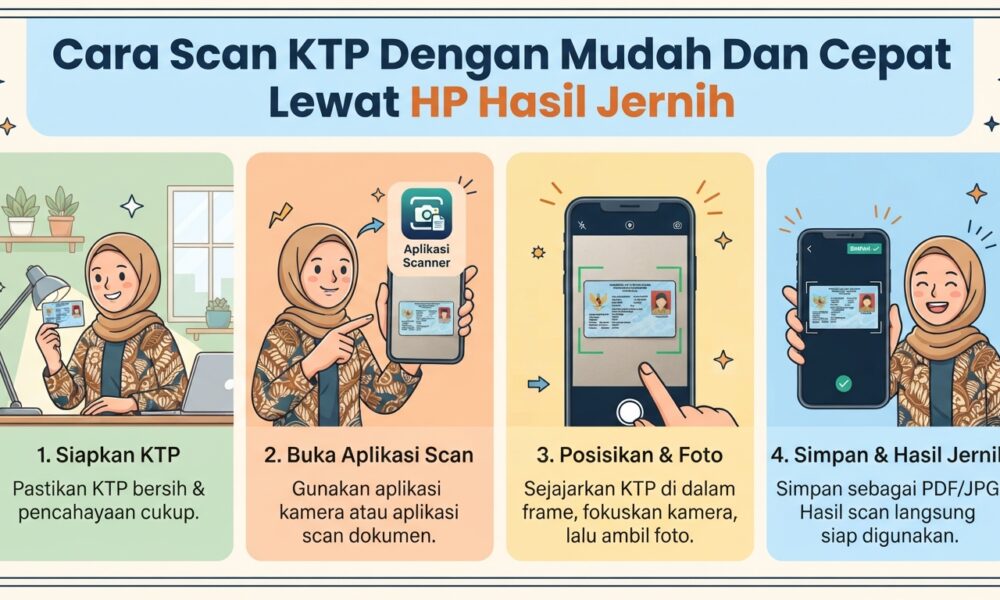
Cara Scan KTP lewat HP kini menjadi pilihan paling praktis bagi masyarakat Indonesia yang perlu mengirim salinan identitas untuk urusan bank, fintech, pendaftaran layanan, hingga keperluan administrasi lain. Tanpa mesin pemindai khusus, kamera HP sudah cukup untuk menghasilkan salinan digital yang tajam, asalkan teknik pengambilan gambarnya benar. Hasil yang baik harus menampilkan seluruh kartu secara utuh, teks terbaca jelas, dan tidak terpotong atau buram.
Table Of Content
- Cara Scan KTP Lewat HP Dengan Persiapan Yang Benar
- Persiapan Cara Scan KTP Agar Tidak Buram Dan Terpotong
- Kesalahan Cara Scan KTP Yang Membuat Hasil Ditolak Sistem
- Cara Scan KTP Di HP Android Lewat Google Drive
- Langkah Cara Scan KTP Di Android Lewat Google Drive
- Aplikasi Cara Scan KTP Di Android Selain Google Drive
- Cara Scan KTP Di IPhone Lewat Aplikasi Notes
- Langkah Cara Scan KTP Di IPhone Lewat Notes
- Cara Scan KTP Di IPhone Agar Teks Lebih Mudah Dibaca
- Cara Scan KTP Yang Aman Dengan Watermark Dan Format PDF
- Cara Membuat Watermark Pada Hasil Cara Scan KTP
- Format Cara Scan KTP Yang Dianjurkan Untuk Pengiriman
- Cara Scan KTP Tanpa Risiko Kebocoran Data Pribadi
- Tanda Cara Scan KTP Sudah Aman Untuk Dikirim
- Langkah Setelah Cara Scan KTP Selesai Dilakukan
Kebutuhan ini muncul karena banyak layanan kini menerima pengiriman dokumen secara online. Salinan KTP digital memudahkan pengiriman lewat email atau platform resmi, mempercepat proses administrasi, dan memudahkan pengarsipan tanpa menumpuk kertas. Tantangannya, salinan yang asal jepret sering ditolak sistem karena buram, terpotong, atau terkena pantulan cahaya.
Cara Scan KTP Lewat HP Dengan Persiapan Yang Benar
Persiapan menentukan kualitas hasil lebih dari jenis HP yang digunakan. Letakkan KTP di atas permukaan berwarna gelap, seperti hitam atau abu tua, agar kamera lebih mudah mendeteksi tepi kartu dan menghasilkan potongan yang presisi. Gunakan cahaya yang merata dan alami, misalnya cahaya siang dari jendela, atau dua sumber cahaya dari sudut berbeda agar tidak muncul bayangan.
Solusinya bila hasil foto sering buram adalah mengatur tiga hal sekaligus, yaitu jarak, fokus, dan kestabilan. Jaga jarak sekitar 20-25 cm dari permukaan KTP, karena terlalu dekat bisa menimbulkan distorsi lensa, sedangkan terlalu jauh membuat teks mengecil dan sulit dibaca mesin OCR. Sentuh layar pada area teks KTP untuk mengunci fokus, tunggu hingga indikator fokus berhenti bergerak, lalu gunakan kedua tangan atau penyangga dan mode timer 2 detik agar tidak goyang saat menekan tombol. Hindari flash langsung karena permukaan KTP yang mengkilap mudah memantul. Teknik persiapan ini dijelaskan dalam referensi tentang cara scan KTP.
Persiapan Cara Scan KTP Agar Tidak Buram Dan Terpotong
Letakkan KTP di permukaan gelap, pastikan seluruh kartu masuk bingkai, kunci fokus pada teks, dan jaga jarak 20-25 cm. Periksa kembali hasil foto sebelum mengirim atau menyimpan.
Kesalahan Cara Scan KTP Yang Membuat Hasil Ditolak Sistem
Hasil ditolak bila foto terpotong, teks tidak terbaca, terkena pantulan flash, atau diambil di bawah lampu redup. Ulangi pemotretan dengan cahaya merata dan permukaan yang kontras.
Cara Scan KTP Di HP Android Lewat Google Drive
Pengguna Android bisa memindai KTP langsung lewat Google Drive tanpa aplikasi tambahan. Buka aplikasi Google Drive, ketuk ikon Kamera di kanan bawah, lalu arahkan kamera ke KTP. Garis biru akan menandai batas dokumen dan menunjukkan area yang akan dipangkas. Ambil foto, sesuaikan hasil pindaian, lalu ketuk Selesai.
Solusinya untuk pengguna Android yang ingin hasil rapi adalah menyimpan file dalam format PDF atau JPG sesuai kebutuhan, memberi nama file yang jelas, dan memilih folder penyimpanan di Drive. Google Drive menawarkan pemangkasan otomatis, koreksi perspektif, dan penyimpanan terenkripsi, sehingga hasil pindaian lebih mudah ditemukan kembali. Langkah resmi ini tercantum dalam referensi tentang cara scan KTP dan pembanding aplikasi lain dalam referensi tentang cara scan KTP.
Langkah Cara Scan KTP Di Android Lewat Google Drive
Buka Google Drive, ketuk Kamera, arahkan ke KTP, ambil foto, sesuaikan pindaian, ketuk Selesai, beri nama file, pilih PDF atau JPG, lalu ketuk Simpan.
Aplikasi Cara Scan KTP Di Android Selain Google Drive
Pengguna juga bisa memakai Microsoft Lens dengan mode dokumen identitas, Adobe Scan dengan OCR yang akurat, atau CamScanner. Periksa izin akses dan kebijakan privasi aplikasi sebelum mengunggah dokumen identitas.
Cara Scan KTP Di IPhone Lewat Aplikasi Notes
Pengguna iPhone bisa memindai KTP lewat aplikasi Notes bawaan. Buka aplikasi Notes, buat catatan baru, ketuk ikon kamera, lalu pilih Scan Documents. Arahkan kamera ke KTP, dan aplikasi akan memindai dokumen secara otomatis. Setelah itu, pengguna bisa menyesuaikan sudut, menyimpan hasil pindaian, dan membagikannya bila diperlukan.
Solusinya bila pindaian di Notes tidak rapi adalah mengulangi pemindaian dengan pencahayaan yang lebih merata dan permukaan yang kontras, lalu menyesuaikan batas potongan secara manual sebelum menyimpan. Pengguna iPhone juga bisa memakai aplikasi Photos atau Markup untuk menambahkan keterangan langsung pada foto, tanpa perlu aplikasi tambahan. Cara lewat Notes ini dijelaskan dalam referensi tentang cara scan KTP.
Langkah Cara Scan KTP Di IPhone Lewat Notes
Buka Notes, buat catatan baru, ketuk ikon kamera, pilih Scan Documents, arahkan kamera ke KTP, sesuaikan hasil, lalu simpan ke catatan atau bagikan sebagai PDF.
Cara Scan KTP Di IPhone Agar Teks Lebih Mudah Dibaca
Gunakan cahaya siang, hindari bayangan tangan, kunci fokus pada teks, dan simpan hasil dalam resolusi terbaik. Perbesar hasil pindaian untuk memeriksa NIK, nama, dan alamat sebelum dikirim.
Cara Scan KTP Yang Aman Dengan Watermark Dan Format PDF
Salinan KTP yang dikirim tanpa keterangan tujuan lebih mudah disalahgunakan. Praktik yang dianjurkan adalah menambahkan watermark sebelum mengirim, misalnya tulisan HANYA UNTUK [NAMA INSTITUSI] [TANGGAL] dengan opasitas 40-50 persen. Watermark ini berfungsi sebagai penanda asal dokumen dan membatasi pemakaian ulang untuk keperluan lain.
Solusinya adalah membuat watermark lewat Canva, aplikasi Photos di iPhone, atau Markup di Android, lalu menyimpan hasil akhir dalam format PDF. Direktorat Jenderal Kependudukan dan Pencatatan Sipil (Dukcapil) menganjurkan masyarakat tidak mengirim salinan KTP tanpa keterangan tujuan yang jelas. Bila layanan menyediakan verifikasi terenkripsi atau tanda tangan digital, gunakan opsi tersebut agar keaslian dokumen lebih terjaga. Pembahasan watermark dan keamanan ini tersedia dalam referensi tentang cara scan KTP.
Cara Membuat Watermark Pada Hasil Cara Scan KTP
Unggah hasil pindaian ke Canva atau editor foto, tambahkan teks HANYA UNTUK [NAMA INSTITUSI] [TANGGAL], atur opasitas 40-50 persen, lalu unduh sebagai PDF.
Format Cara Scan KTP Yang Dianjurkan Untuk Pengiriman
Gunakan PDF untuk pengiriman resmi karena lebih rapi dan sulit diubah sembarangan. Simpan juga salinan asli tanpa watermark di tempat aman untuk keperluan pribadi.
Cara Scan KTP Tanpa Risiko Kebocoran Data Pribadi
Risiko terbesar dari salinan KTP bukan hanya kualitas gambar, melainkan ke mana file itu pergi setelah dikirim. File gambar statis tidak memiliki perlindungan bawaan, sehingga siapa pun yang menerimanya bisa menyimpan, menyebarkan, atau memanipulasi data di dalamnya. Data kependudukan menjadi salah satu target utama kejahatan siber, dan kebocoran satu lembar KTP bisa menjadi awal pemalsuan identitas, pembukaan rekening palsu, atau pengajuan pinjaman atas nama korban.
Solusinya adalah membatasi penyebaran salinan dan membersihkan jejaknya setelah dipakai. Kirim salinan hanya ke platform resmi, jangan mengunggah KTP ke media sosial atau platform mencurigakan, dan hapus file KTP dari galeri HP setelah dikirim bila tidak lagi diperlukan. Aktifkan verifikasi dua langkah pada akun penyimpanan cloud, periksa izin aplikasi pemindai, dan simpan file penting di folder yang aman. Panduan umum tentang pemindaian yang mudah dan cepat juga tersedia dalam referensi tentang cara scan KTP.
Tanda Cara Scan KTP Sudah Aman Untuk Dikirim
File sudah dipotong rapi, teks terbaca, watermark tujuan sudah ditambahkan, dan penerima adalah platform resmi. Jangan kirim bila penerima tidak jelas atau meminta file lewat jalur yang tidak resmi.
Langkah Setelah Cara Scan KTP Selesai Dilakukan
Hapus file dari galeri bila tidak diperlukan, simpan salinan di penyimpanan aman, catat ke mana file dikirim, dan pantau notifikasi dari layanan terkait bila ada aktivitas yang tidak dikenal.






No Comment! Be the first one.