
Cara Buat Daftar Isi Otomatis Di Word Dan Google Docs, Untuk Makalah, Proposal, Dan Skripsi
Mahasiswa dan pekerja bisa membuat daftar isi otomatis di Microsoft Word dan Google Docs, untuk makalah, proposal, laporan, dan skripsi, tanpa mengetik judul bab dan nomor halaman satu per satu. Cara...

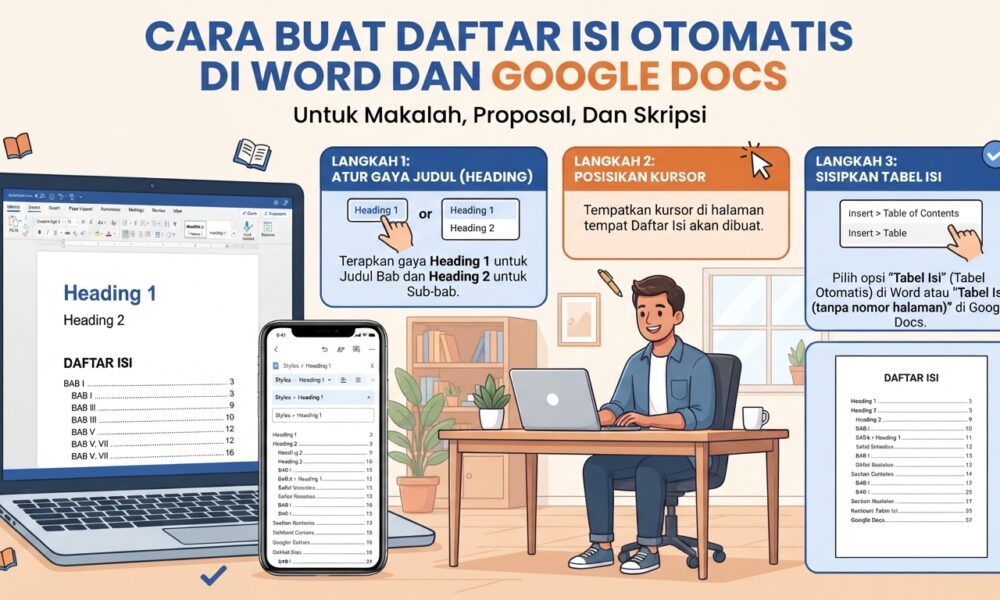
Mahasiswa dan pekerja bisa membuat daftar isi otomatis di Microsoft Word dan Google Docs, untuk makalah, proposal, laporan, dan skripsi, tanpa mengetik judul bab dan nomor halaman satu per satu. Cara Buat Daftar Isi Otomatis ini memakai gaya Heading yang sudah tersedia di aplikasi, sehingga Word dan Google Docs bisa membaca judul bab, subbab, dan nomor halamannya secara otomatis. Jika isi dokumen berubah, daftar isi bisa diperbarui dengan sekali klik, tanpa perlu menyusun ulang dari awal.
Table Of Content
- Cara Buat Daftar Isi Otomatis Dengan Menerapkan Heading Di Word
- Cara Buat Daftar Isi Otomatis Dengan Heading 1 Untuk Judul Bab
- Cara Buat Daftar Isi Otomatis Dengan Heading 2 Dan Heading 3
- Cara Buat Daftar Isi Otomatis Di Word Lewat Menu References
- Cara Buat Daftar Isi Otomatis Di Word Dengan Halaman Sendiri
- Cara Buat Daftar Isi Otomatis Di Word Dengan Format Yang Konsisten
- Cara Buat Daftar Isi Otomatis Di Google Docs Lewat Menu Insert
- Cara Buat Daftar Isi Otomatis Di Google Docs Dengan Tautan
- Cara Buat Daftar Isi Otomatis Di Google Docs Untuk Dokumen Bersama
- Cara Buat Daftar Isi Otomatis Hingga Update Dan Perbaikan
- Cara Buat Daftar Isi Otomatis Tanpa Mengetik Nomor Halaman Manual
- Cara Buat Daftar Isi Otomatis Yang Rapi Sebelum Dicetak
Cara Buat Daftar Isi Otomatis Dengan Menerapkan Heading Di Word
Kunci daftar isi otomatis terletak pada Heading, bukan pada huruf tebal atau ukuran huruf yang diatur manual.
Solusinya: buka dokumen di Word, lalu blok judul bab dan terapkan gaya Heading 1 dari menu Home lalu Styles. Blok judul subbab dan terapkan gaya Heading 2, lalu blok judul sub-subbab dan terapkan gaya Heading 3. Jika judul masih memakai huruf tebal manual, Word tidak akan membacanya sebagai judul, sehingga daftar isi tidak muncul lengkap. Setelah semua judul memakai Heading, daftar isi bisa dibuat dari menu References. Langkah penerapan Heading ini dijelaskan dalam panduan Cara Buat Daftar Isi Otomatis dan panduan Cara Buat Daftar Isi Otomatis.
Cara Buat Daftar Isi Otomatis Dengan Heading 1 Untuk Judul Bab
Gunakan Heading 1 untuk judul bab seperti Pendahuluan, Tinjauan Pustaka, Metode Penelitian, Hasil dan Pembahasan, serta Penutup. Heading 1 menjadi level tertinggi dalam daftar isi, sehingga mudah dibedakan dari subbab.
Cara Buat Daftar Isi Otomatis Dengan Heading 2 Dan Heading 3
Gunakan Heading 2 untuk subbab, dan Heading 3 untuk sub-subbab. Susunan yang rapi membuat daftar isi tampil berjenjang dan pembaca mudah menemukan bagian yang dicari.
Cara Buat Daftar Isi Otomatis Di Word Lewat Menu References
Setelah Heading diterapkan, daftar isi bisa dibuat dalam beberapa klik saja.
Solusinya: letakkan kursor di halaman kosong tempat daftar isi akan ditampilkan, biasanya setelah halaman judul atau halaman pengesahan. Pilih menu References, klik Table of Contents, lalu pilih salah satu model Automatic Table. Word akan menyusun daftar judul bab, subbab, dan nomor halamannya secara otomatis. Jika ingin tampilan yang berbeda, pilih Custom Table of Contents untuk mengatur level judul, garis titik-titik, dan format nomor halaman. Langkah lewat References ini diuraikan dalam panduan Cara Buat Daftar Isi Otomatis dan panduan Cara Buat Daftar Isi Otomatis.
Cara Buat Daftar Isi Otomatis Di Word Dengan Halaman Sendiri
Buat halaman khusus untuk daftar isi dengan menyisipkan Page Break sebelum dan sesudah daftar isi. Cara ini mencegah daftar isi tercampur dengan halaman judul atau halaman bab pertama.
Cara Buat Daftar Isi Otomatis Di Word Dengan Format Yang Konsisten
Samakan jenis huruf, ukuran huruf, dan spasi pada setiap Heading sebelum membuat daftar isi. Format yang konsisten membuat daftar isi tampil rapi dan sesuai dengan pedoman kampus atau kantor.
Cara Buat Daftar Isi Otomatis Di Google Docs Lewat Menu Insert
Google Docs juga menyediakan daftar isi otomatis yang terhubung langsung dengan Heading di dokumen.
Solusinya: buka dokumen di Google Docs, blok judul bab dan terapkan gaya Heading 1 dari menu gaya teks, lalu terapkan Heading 2 untuk subbab dan Heading 3 untuk sub-subbab. Letakkan kursor di tempat daftar isi akan ditampilkan, pilih menu Insert, lalu pilih Table of Contents, dan pilih model daftar isi yang diinginkan, yaitu dengan nomor halaman, tanpa nomor halaman, atau dengan tautan. Google Docs akan menyusun daftar isi secara otomatis, dan setiap judul di daftar isi bisa diklik untuk melompat ke bagian tersebut. Langkah di Google Docs ini dijelaskan dalam panduan Cara Buat Daftar Isi Otomatis dan panduan Cara Buat Daftar Isi Otomatis.
Cara Buat Daftar Isi Otomatis Di Google Docs Dengan Tautan
Pilih model daftar isi dengan tautan jika dokumen akan dibaca di layar, karena pembaca bisa langsung klik judul untuk pindah ke bab yang dicari. Model ini cocok untuk laporan digital, panduan, dan dokumen yang dibagikan lewat tautan.
Cara Buat Daftar Isi Otomatis Di Google Docs Untuk Dokumen Bersama
Jika dokumen dikerjakan bersama, pastikan semua penulis memakai Heading yang sama. Heading yang tidak konsisten membuat daftar isi tampil tidak beraturan dan sulit diperbarui.
Cara Buat Daftar Isi Otomatis Hingga Update Dan Perbaikan
Daftar isi otomatis perlu diperbarui setiap kali ada judul yang ditambah, dihapus, atau dipindah halamannya.
Solusinya: di Word, klik di dalam daftar isi, lalu pilih Update Table, kemudian pilih Update Entire Table untuk memperbarui judul dan nomor halaman sekaligus. Di Google Docs, daftar isi akan diperbarui secara otomatis saat Heading berubah, tetapi periksa kembali hasilnya sebelum dokumen dikirim atau dicetak. Jika ada judul yang tidak muncul, periksa apakah judul tersebut sudah memakai Heading yang benar. Jika nomor halaman tidak sesuai, periksa apakah ada halaman kosong yang tidak disengaja atau jeda halaman yang bergeser.
Cara Buat Daftar Isi Otomatis Tanpa Mengetik Nomor Halaman Manual
Jangan mengetik nomor halaman manual di daftar isi, karena nomor tersebut akan berubah setiap kali isi dokumen bertambah atau berkurang. Biarkan Word atau Google Docs yang menghitung nomor halaman secara otomatis.
Cara Buat Daftar Isi Otomatis Yang Rapi Sebelum Dicetak
Periksa kembali daftar isi sebelum dicetak, mulai dari ejaan judul, urutan bab, level Heading, hingga nomor halaman. Cetak satu salinan percobaan jika dokumen cukup panjang, agar kesalahan format bisa diperbaiki sebelum pencetakan akhir.






No Comment! Be the first one.