
Cara Buat Link Google Drive di Laptop & HP Paling Cepat 2026
Panduan Lengkap Cara Buat Link Google Drive Untuk Berbagi File Dan Folder Google Drive yang diluncurkan pada 2012 kini menjadi layanan penyimpanan cloud dengan 15 GB gratis untuk setiap akun Google,...

Panduan Lengkap Cara Buat Link Google Drive Untuk Berbagi File Dan Folder
Google Drive yang diluncurkan pada 2012 kini menjadi layanan penyimpanan cloud dengan 15 GB gratis untuk setiap akun Google, dan pengguna di seluruh Indonesia pada tahun 2026 banyak yang membutuhkan cara buat link google drive agar file bisa dibagikan tanpa menginstal aplikasi tambahan. Layanan ini memungkinkan penyimpanan dokumen, foto, video, e-book hingga audio di drive.google.com dan dapat diakses melalui laptop Windows, Mac, serta HP Android dan iPhone.
Table Of Content
- Langkah Awal Untuk Cara Buat Link Google Drive Di Laptop Dan HP
- Cara Membuat Folder Baru Sebelum Cara Buat Link Google Drive
- Cara Buat Link Google Drive Melalui Laptop Untuk Akses Umum
- Pengaturan Peran Saat Cara Buat Link Google Drive Di Laptop
- Cara Buat Link Google Drive Di HP Android Dan IPhone
- Fitur Keamanan Setelah Cara Buat Link Google Drive Di HP
- Cara Buat Link Google Drive Agar Tidak Salah Akses
- Tips Mengelola Tautan Setelah Cara Buat Link Google Drive
Langkah Awal Untuk Cara Buat Link Google Drive Di Laptop Dan HP
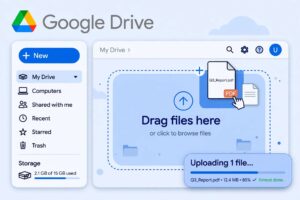
Sebelum membagikan tautan, file atau folder harus tersimpan terlebih dahulu di akun Google Drive. Setiap akun Google otomatis mendapatkan akses ke Gmail, Drive, YouTube, dan layanan lain, dengan penyimpanan 15 GB yang digunakan bersama Drive, Gmail, dan Photos.
Proses awal ini menjawab kebingungan pengguna baru yang belum memiliki akun. Solusinya, buka halaman pembuatan akun Google, pilih jenis akun Pribadi atau Bisnis, isi nama lengkap, tanggal lahir, jenis kelamin, buat nama pengguna, masukkan kata sandi, dan verifikasi nomor telepon. Setelah login di drive.google.com melalui browser Chrome, Edge, atau Opera, klik tombol Baru, pilih File Upload atau Folder Upload, atau cukup seret file dari desktop ke folder Drive. Pada HP Android yang umumnya sudah memiliki aplikasi Drive bawaan, atau iPhone melalui App Store, buka aplikasi Drive, tekan tombol + atau Add, lalu pilih Upload. Untuk referensi resmi, lihat panduan Support Google Cara Berbagi File.
Cara Membuat Folder Baru Sebelum Cara Buat Link Google Drive
Di web browser, klik Baru > Folder, masukkan nama folder > pilih Buat. Di aplikasi HP, ketuk ikon + di kanan bawah > pilih Folder > masukkan nama > Buat.
Cara Buat Link Google Drive Melalui Laptop Untuk Akses Umum
Metode di laptop menggunakan web browser dan aplikasi Drive for Desktop yang memungkinkan sinkronisasi otomatis hingga 4 akun dalam satu perangkat. Di Windows ikon muncul di system tray, di Mac di menu bar.
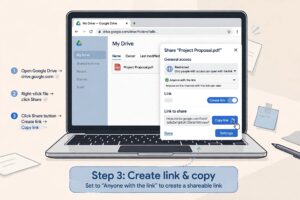
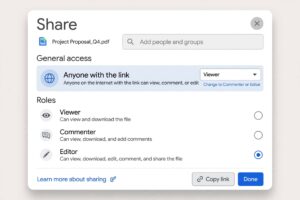
Langkah ini menjawab kebutuhan berbagi file ke banyak orang tanpa mengirim satu per satu email. Solusinya, buka Google Drive di drive.google.com, klik kanan atau klik dua kali file atau folder yang ingin dibagikan, pilih Bagikan atau Get link, pada bagian Akses umum pilih Siapa saja yang memiliki link, tentukan peran Pelihat untuk hanya melihat, Pengomentar untuk memberi komentar, atau Editor untuk mengatur, menambah dan mengedit, lalu klik Salin link. Tautan tersebut dapat ditempel di email, Google Chat, atau grup. Panduan praktis serupa juga dijelaskan di Kompas Tekno Cara Mudah Bikin Link Google Drive.
Pengaturan Peran Saat Cara Buat Link Google Drive Di Laptop
Pilih Dibatasi jika hanya orang tertentu yang diundang lewat email yang bisa mengakses, atau pilih Siapa saja yang memiliki link untuk akses publik terbatas tautan.
Cara Buat Link Google Drive Di HP Android Dan IPhone
Akses melalui HP menjadi cara paling sering digunakan karena praktis. Hampir semua HP Android sudah memiliki Drive bawaan, sementara pengguna iPhone dapat mengunduh dari App Store.
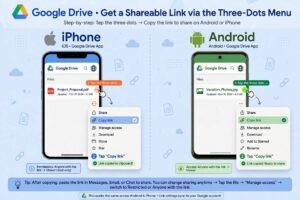
Metode ini menjawab kebutuhan pengguna yang bekerja dari ponsel. Solusinya, buka aplikasi Google Drive, cari file yang ingin diunggah dari galeri atau penyimpanan, ketuk ikon tiga titik vertikal di samping nama file, pilih Bagikan, atau di bagian bawah klik Dapatkan link. Secara otomatis Drive akan membuat tautan untuk file tersebut, ketuk Salin link dan bagikan. Untuk berbagi ke orang tertentu, masukkan alamat email atau Google Group di bawah opsi Orang, pilih peran Pelihat, Pengomentar atau Editor, dan kirim. Jika ingin mengubah pemilik, masuk ke Bagikan > Lanjutan, di sebelah nama orang klik ikon panah > Apakah pemilik > Simpan perubahan. Rincian cepat juga tersedia di Detik Sulsel Cara Membuat Link Google Drive.
Fitur Keamanan Setelah Cara Buat Link Google Drive Di HP
Anda dapat membuka Kelola akses, pada Akses umum pilih Dibatasi atau Siapa saja yang memiliki link, dan aktifkan opsi editor tidak dapat mengubah izin dengan menghilangkan centang pada ikon roda gigi.
Cara Buat Link Google Drive Agar Tidak Salah Akses
Salah satu keuntungan Google Drive adalah kemampuan berbagi file tunggal maupun folder dengan kontrol penuh. Namun kesalahan pengaturan sering terjadi saat membagikan tautan publik.
Kondisi ini menjawab risiko file penting teredit orang lain. Solusinya, periksa ulang pengaturan sebelum mengirim. Untuk folder, ingat bahwa peran Editor artinya siapa pun dengan tautan dapat membuka, mengedit, menghapus, atau memindahkan dokumen apa pun di dalam folder, serta menambahkan dokumen baru. Jika hanya ingin dilihat, pilih Hanya dapat melihat. Pastikan Anda memiliki akun Google terlebih dahulu, dan gunakan email yang benar saat berbagi ke orang tertentu agar email berisi tautan sampai ke tujuan. Untuk panduan lengkap tambahan, lihat Liputan6 Cara Buat Link Google Drive.
Tips Mengelola Tautan Setelah Cara Buat Link Google Drive
Aktifkan pencarian berdasarkan isi konten untuk menemukan file jika lupa nama, atur warna folder agar lebih terorganisasi, dan gunakan Drive for Desktop untuk akses seperti folder biasa tanpa mengetik ulang alamat.




No Comment! Be the first one.