
Cara Ganti Password Wifi Lewat HP Dan PC Untuk Jaringan Yang Lebih Aman
Cara Ganti Password Wifi dapat dilakukan langsung melalui HP maupun PC tanpa harus memanggil teknisi. Pengguna hanya perlu terhubung ke jaringan Wifi, membuka halaman pengaturan router, lalu mengubah...

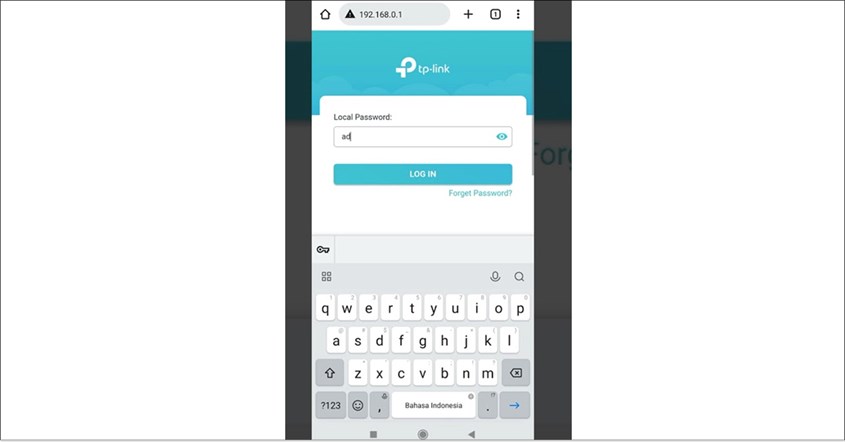
Cara Ganti Password Wifi dapat dilakukan langsung melalui HP maupun PC tanpa harus memanggil teknisi. Pengguna hanya perlu terhubung ke jaringan Wifi, membuka halaman pengaturan router, lalu mengubah kata sandi pada menu jaringan nirkabel. Koneksi internet yang tiba-tiba melambat sering membuat pengguna bertanya apakah jaringan Wifi sedang dipakai terlalu banyak perangkat. Dalam beberapa kasus, penyebabnya bukan hanya jumlah perangkat di rumah, tetapi juga adanya perangkat asing yang berhasil terhubung karena mengetahui password Wifi.
Table Of Content
- Mengapa Cara Ganti Password Wifi Perlu Dilakukan Secara Berkala
- Cara Ganti Password Wifi Untuk Melindungi Jaringan Dari Akses Tidak Sah
- Cara Ganti Password Wifi Untuk Meningkatkan Keamanan Data
- Cara Ganti Password Wifi Untuk Mengelola Pengguna Jaringan
- Cara Ganti Password Wifi Lewat HP Melalui Halaman Router
- Cara Ganti Password Wifi Lewat HP Untuk Router ZTE Dan Huawei
- Cara Ganti Password Wifi Lewat HP Untuk Router D-Link
- Cara Ganti Password Wifi Lewat PC Dan Kabel LAN
- Cara Ganti Password Wifi Lewat PC Dengan Login Administrator
- Cara Ganti Password Wifi Lewat PC Dengan Menu Pengaturan Wifi
- Cara Ganti Password Wifi IndiHome Lewat MyIndiHome Dan Halaman Modem
- Cara Ganti Password Wifi IndiHome Untuk Pengguna MyRepublic
- Cara Ganti Password Wifi IndiHome Untuk Pengguna First Media
- Cara Ganti Password Wifi IndiHome Untuk Pengguna Biznet Dan XL Home
- Cara Ganti Password Wifi Dengan Kata Sandi Yang Kuat Dan Aman
- Cara Ganti Password Wifi Dengan Frasa Yang Mudah Diingat
- Cara Ganti Password Wifi Tanpa Mengulang Kesalahan Lama
- Cara Ganti Password Wifi Bila Tidak Bisa Login Ke Halaman Modem
- Cara Ganti Password Wifi Dengan Memeriksa Default Gateway
- Cara Ganti Password Wifi Dengan Menghubungkan Ulang Semua Perangkat
- Daftar Periksa Sebelum Mengajukan Cara Ganti Password Wifi
Mengganti password Wifi secara berkala sangat berguna untuk menjaga keamanan jaringan internet di rumah. Kebiasaan ini dapat mencegah akses tidak sah dari perangkat asing yang dapat membuat koneksi jadi lemot atau rentan terhadap peretasan. Langkah ini juga membantu meningkatkan keamanan jaringan dari potensi penyalahgunaan.
Mengapa Cara Ganti Password Wifi Perlu Dilakukan Secara Berkala
Cara Ganti Password Wifi bukan sekadar dilakukan ketika lupa kata sandi. Dalam praktiknya, langkah ini merupakan bagian dari pengelolaan keamanan jaringan rumah maupun kantor. Password yang digunakan dalam waktu lama atau telah diketahui banyak orang berisiko dimanfaatkan oleh pihak yang tidak berwenang.
Solusinya, ganti password bila sudah dibagikan kepada banyak orang, muncul perangkat yang tidak dikenali pada daftar perangkat yang terhubung, atau kecepatan internet menurun tanpa penyebab yang jelas. Penggantian penghuni rumah, pergantian karyawan di kantor, maupun penggunaan password yang sama selama bertahun-tahun juga menjadi alasan yang cukup kuat untuk memperbarui kata sandi. Usahakan mengganti password Wifi setidaknya setiap 3 sampai 6 bulan sekali untuk menjaga keamanan jaringan.
Cara Ganti Password Wifi Untuk Melindungi Jaringan Dari Akses Tidak Sah
Bila password Wifi mudah ditebak atau sudah tersebar luas, ada kemungkinan orang yang tidak berkepentingan menggunakan jaringan Wifi. Hal ini dapat memperlambat koneksi internet dan meningkatkan risiko serangan keamanan.
Cara Ganti Password Wifi Untuk Meningkatkan Keamanan Data
Wifi yang tidak terlindungi dengan baik dapat menjadi pintu bagi peretas untuk mencuri data pribadi. Dengan mengganti password secara berkala, risiko tersebut dapat dikurangi.
Cara Ganti Password Wifi Untuk Mengelola Pengguna Jaringan
Bila koneksi internet menjadi lambat karena terlalu banyak perangkat yang terhubung, mengganti password adalah cara efektif untuk membatasi akses hanya untuk pengguna yang diizinkan saja.
Cara Ganti Password Wifi Lewat HP Melalui Halaman Router
Cara Ganti Password Wifi lewat HP tidak selalu memerlukan PC. HP yang sudah terhubung ke jaringan dapat dipakai untuk membuka halaman pengaturan router. Langkahnya dapat sedikit berbeda tergantung merek dan tipe router yang digunakan.
Solusinya, ikuti urutan umum ini dari awal sampai akhir. Hubungkan HP ke Wifi yang password-nya ingin diganti. Buka browser seperti Chrome atau Safari di HP. Ketikkan alamat IP router pada bilah alamat, misalnya 192.168.1.1 atau 192.168.0.1. Bila alamat tersebut tidak dapat dibuka, periksa informasi pada bagian belakang router atau buku panduan perangkat. Setelah halaman pengaturan terbuka, masukkan informasi login administrator router. Data ini berbeda dari password Wifi. Bila belum pernah diubah, informasi bawaan biasanya tersedia pada label router atau dokumentasi perangkat. Cari menu seperti Wireless, WiFi Settings, WLAN, atau nama lain yang serupa. Cari kolom Password, WiFi Password, Pre-Shared Key, atau istilah serupa. Masukkan password baru pada kolom tersebut. Klik Save, Apply, atau tombol lain yang memiliki fungsi serupa. Setelah perubahan diterapkan, koneksi Wifi dapat terputus sementara. Hubungkan kembali HP menggunakan password yang baru.
Cara Ganti Password Wifi Lewat HP Untuk Router ZTE Dan Huawei
Alamat IP yang umum dipakai antara lain 192.168.1.1, 192.168.100.1, dan 192.168.0.1. Alamat IP dapat berbeda bergantung pada merek modem yang digunakan, seperti ZTE, Huawei, FiberHome, Nokia, atau perangkat lainnya. Bila alamat tersebut tidak dapat diakses, pengguna dapat melihat informasi Default Gateway melalui pengaturan jaringan pada komputer atau memeriksa stiker yang terdapat pada modem.
Cara Ganti Password Wifi Lewat HP Untuk Router D-Link
Menurut D-Link, konfigurasi router umumnya dilakukan dengan mengakses 192.168.1.1, 192.168.0.1, atau 192.168.2.1. Setelah login, pilih Network, lalu WLAN dan Security. Di sebelah WPA Passphrase terdapat kotak untuk mengganti password Wifi. Tuliskan password baru dengan 8 sampai 63 karakter, lalu klik Submit.
Pelajari langkah umumnya lewat Cara Ganti Password Wifi via HP dan PC dan panduan Cara Ganti Password Wifi dari komputer dan smartphone sebelum membuka halaman router.
Cara Ganti Password Wifi Lewat PC Dan Kabel LAN
Cara Ganti Password Wifi lewat PC atau laptop juga tidak jauh berbeda. Pastikan perangkat sudah tersambung ke router melalui Wifi atau kabel jaringan agar proses konfigurasi tidak terputus.
Solusinya, buka browser dan masukkan alamat IP router pada bilah alamat. Login menggunakan akun administrator, kemudian masuk ke menu pengaturan Wifi. Cari kolom password dan masukkan kata sandi baru. Setelah selesai, pilih Save atau Apply untuk menyimpan pengaturan. Bila router melakukan proses mulai ulang, tunggu beberapa saat sampai jaringan kembali aktif. Selanjutnya, sambungkan kembali perangkat menggunakan password baru. Seluruh perangkat yang sebelumnya terhubung akan otomatis terputus dan perlu dihubungkan kembali menggunakan password yang baru.
Cara Ganti Password Wifi Lewat PC Dengan Login Administrator
Masukkan username dan password administrator modem. Setiap modem memiliki kombinasi akun yang berbeda. Pada modem baru, informasi login biasanya tercantum pada stiker perangkat atau diberikan oleh teknisi saat proses instalasi. Demi alasan keamanan, pelanggan disarankan mengganti password administrator bawaan apabila memungkinkan.
Cara Ganti Password Wifi Lewat PC Dengan Menu Pengaturan Wifi
Setelah berhasil login, masuk ke menu yang berkaitan dengan jaringan nirkabel. Nama menu dapat berbeda pada setiap modem, misalnya WLAN, Wireless, WiFi Settings, Network, atau SSID Settings. Perbedaan tampilan antarmuka merupakan hal yang normal karena setiap produsen modem menggunakan sistem konfigurasi yang berbeda.
Cara Ganti Password Wifi IndiHome Lewat MyIndiHome Dan Halaman Modem
Cara Ganti Password Wifi IndiHome dapat dilakukan melalui aplikasi MyIndiHome dan melalui halaman pengaturan modem. IndiHome merupakan salah satu provider internet yang paling banyak digunakan oleh pengguna di Indonesia. Penggantian password dapat dilakukan langsung melalui halaman pengaturan modem tanpa memerlukan perangkat tambahan.
Solusinya, pilih salah satu jalur yang paling mudah. Untuk aplikasi MyIndiHome, buka aplikasi MyIndiHome di perangkat, pilih menu Pengaturan yang ada di halaman utama aplikasi, klik opsi Ganti Password, masukkan password baru yang diinginkan, pilih tombol untuk mengganti password, lalu lakukan verifikasi akun dengan cara menerima kode via SMS dan masukkan kode verifikasi yang dikirimkan melalui SMS. Untuk halaman modem, buka browser, masukkan alamat IP modem, login menggunakan akun administrator, buka menu pengaturan Wifi, cari kolom dengan nama seperti WPA Pre-Shared Key, WiFi Password, Wireless Password, atau Security Key, hapus password lama, kemudian masukkan password baru yang lebih kuat, lalu klik Apply, Save, atau Submit sesuai tampilan modem. Setelah konfigurasi diterapkan, modem biasanya akan melakukan proses pembaruan selama beberapa detik.
Cara Ganti Password Wifi IndiHome Untuk Pengguna MyRepublic
Pastikan perangkat sudah terhubung ke jaringan internet MyRepublic. Buka browser dan ketikkan alamat IP 192.168.1.1. Login menggunakan username dan password yang tertera di bagian belakang router MyRepublic. Setelah berhasil login, pilih opsi Pengaturan Jaringan atau WiFi, pilih opsi untuk mengganti Password WiFi, masukkan password baru dan klik Save, lalu lakukan koneksi ulang untuk menghubungkan perangkat dengan password baru.
Cara Ganti Password Wifi IndiHome Untuk Pengguna First Media
Ketikkan IP Address 192.168.100.1 di browser. Masuk ke halaman Login dengan memasukkan username dan password lama. Pilih opsi Wireless atau WiFi. Cari opsi untuk mengganti password WiFi. Masukkan password baru yang diinginkan. Pastikan untuk menekan Save sebelum keluar dari halaman tersebut.
Cara Ganti Password Wifi IndiHome Untuk Pengguna Biznet Dan XL Home
Untuk Biznet, sambungkan perangkat ke jaringan WiFi Biznet, buka browser dan masukkan alamat IP 192.168.1.1 atau 192.168.100.1, masukkan username dan password lama, lalu pilih menu WLAN dan klik opsi Basic. Ganti SSID bila perlu dan ubah WPA Key dengan password baru, lalu klik Save. Untuk XL Home, pastikan ponsel sudah terhubung ke jaringan WiFi XL Home, buka browser dan ketikkan alamat IP 192.168.1.1, login menggunakan username dan password router, biasanya keduanya masih menggunakan default admin, cari menu Wireless atau WiFi Settings, temukan bagian Security atau Password, ketikkan password baru, lalu klik Save atau Apply.
Lihat variasi per provider pada Cara Ganti Password Wifi IndiHome dan Cara Ganti Password Wifi dari berbagai provider agar alamat IP dan menunya sesuai dengan provider yang dipakai.
Cara Ganti Password Wifi Dengan Kata Sandi Yang Kuat Dan Aman
Cara Ganti Password Wifi tidak cukup bila kata sandi yang dipakai masih mudah ditebak. Menurut Badan Siber dan Sandi Negara (BSSN), penggunaan password yang mudah ditebak masih menjadi salah satu celah keamanan yang paling sering dimanfaatkan dalam berbagai bentuk serangan siber. Menurut Wi-Fi Alliance, WPA3 menawarkan perlindungan yang lebih baik dibandingkan standar keamanan Wi-Fi generasi sebelumnya.
Solusinya, susun password dengan kombinasi yang lebih kompleks sehingga tidak mudah ditebak maupun dibobol menggunakan teknik brute force. Gunakan minimal 12 karakter. Kombinasikan huruf besar, huruf kecil, angka, dan simbol. Hindari menggunakan nama, tanggal lahir, atau nomor telepon. Jangan memakai password yang sama dengan akun email atau media sosial. Jangan menggunakan password seperti 12345678, password, nama sendiri, atau tanggal lahir. Simpan password menggunakan aplikasi password manager atau tempat yang aman. Selain mengganti password, pengguna juga disarankan menggunakan sistem keamanan WPA2-PSK atau WPA3 apabila modem telah mendukungnya.
Cara Ganti Password Wifi Dengan Frasa Yang Mudah Diingat
Gunakan frasa unik yang mudah diingat namun sulit ditebak, seperti Makan!Nasi3Kali. Frasa tersebut memakai kombinasi huruf besar, huruf kecil, angka, dan simbol, tetapi tetap mudah diingat oleh pemilik jaringan.
Cara Ganti Password Wifi Tanpa Mengulang Kesalahan Lama
Buat kombinasi sendiri yang tidak mudah dikaitkan dengan identitas pemilik. Contoh seperti RumahAman!27Koneksi dapat dijadikan inspirasi, tetapi sebaiknya buat kombinasi sendiri yang tidak mudah dikaitkan dengan identitas.
Pelajari cara menyusun kata sandi yang kuat lewat Cara Ganti Password Wifi yang mudah dan aman agar password baru tidak mudah ditebak.
Cara Ganti Password Wifi Bila Tidak Bisa Login Ke Halaman Modem
Cara Ganti Password Wifi kadang terhenti karena halaman modem tidak dapat diakses. Hal ini tidak selalu disebabkan oleh kerusakan perangkat, melainkan bisa dipicu oleh kesalahan konfigurasi maupun koneksi.
Solusinya, periksa langkah dasar satu per satu sebelum melakukan reset. Pastikan perangkat masih terhubung ke modem, periksa kembali alamat IP yang digunakan, coba browser lain, atau pastikan username dan password administrator sudah benar. Apabila seluruh langkah tersebut tidak berhasil, lakukan restart modem terlebih dahulu. Bila masalah tetap berlanjut karena lupa akun administrator, reset modem dapat menjadi pilihan terakhir. Namun, proses ini akan mengembalikan seluruh konfigurasi ke pengaturan pabrik sehingga beberapa pengaturan internet mungkin perlu dikonfigurasi ulang. Bila ragu melakukannya sendiri, pelanggan dapat menghubungi layanan pelanggan Telkomsel untuk memperoleh bantuan teknis.
Cara Ganti Password Wifi Dengan Memeriksa Default Gateway
Bila alamat IP umum tidak dapat diakses, lihat informasi Default Gateway melalui pengaturan jaringan pada komputer atau periksa stiker yang terdapat pada modem. Alamat tersebut sering menjadi kunci untuk membuka halaman administrasi modem.
Cara Ganti Password Wifi Dengan Menghubungkan Ulang Semua Perangkat
Setelah perubahan disimpan, seluruh perangkat perlu dihubungkan kembali menggunakan password yang baru. Perbarui koneksi pada seluruh perangkat yang biasa digunakan, seperti HP, televisi pintar, laptop, atau perangkat rumah pintar. Bila modem mendukung fitur Guest Wi-Fi, gunakan jaringan tamu saat memberikan akses internet kepada pengunjung. Cara ini membantu menjaga kerahasiaan password utama sekaligus memisahkan perangkat tamu dari jaringan utama.
Daftar Periksa Sebelum Mengajukan Cara Ganti Password Wifi
Periksa daftar berikut sebelum memulai penggantian agar proses berjalan pada percobaan pertama.
Solusinya, selesaikan seluruh poin pada daftar ini sebelum membuka halaman pengaturan router. Persiapan yang rapi mengurangi risiko salah input dan mempercepat pembacaan status.
- Tentukan perangkat yang dipakai, HP atau PC, dan pastikan perangkat terhubung ke jaringan Wifi atau kabel LAN.
- Siapkan alamat IP router, username administrator, dan password administrator.
- Tentukan password baru dengan minimal 12 karakter dan kombinasi huruf besar, huruf kecil, angka, dan simbol.
- Simpan perubahan dengan menekan Save, Apply, atau Submit.
- Hubungkan kembali seluruh perangkat dengan password baru.
- Periksa daftar perangkat yang terhubung untuk memastikan tidak ada perangkat asing.
- Perbarui firmware modem bila tersedia, karena pembaruan tersebut umumnya menghadirkan peningkatan keamanan dan perbaikan sistem.







No Comment! Be the first one.