
Cara Membuat Daftar Isi Otomatis Di Word Dan Google Docs Untuk Skripsi, Makalah, Atau Jurnal
Cara Membuat Daftar Isi Otomatis adalah cara menyusun daftar isi yang langsung diperbarui ketika ada perubahan halaman atau judul tanpa perlu mengetik manual satu per satu, baik di Microsoft Word...

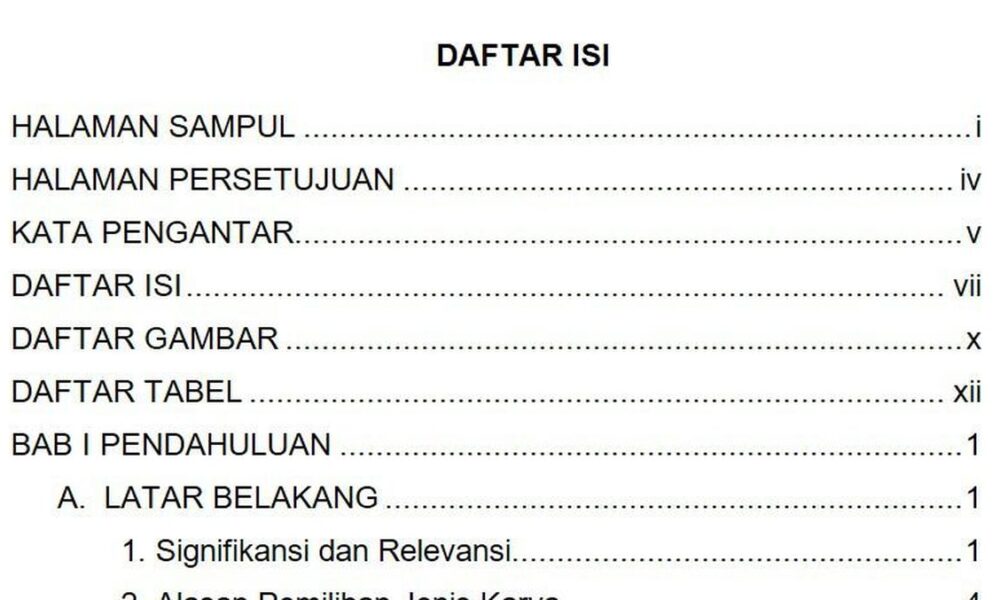
Cara Membuat Daftar Isi Otomatis adalah cara menyusun daftar isi yang langsung diperbarui ketika ada perubahan halaman atau judul tanpa perlu mengetik manual satu per satu, baik di Microsoft Word maupun Google Docs. Fitur ini berguna untuk dokumen panjang seperti makalah, skripsi, proposal, atau e-book. Di Word, fitur ini membantu dokumen terlihat profesional dan mudah dinavigasi. Di Google Docs, fitur ini bisa diakses kapan saja, di mana saja, tanpa harus install software.
Table Of Content
- Cara Membuat Daftar Isi Otomatis Di Microsoft Word Lewat Heading Dan References
- Cara Membuat Daftar Isi Otomatis Di Word Dengan Heading 1, Heading 2, Dan Heading 3
- Cara Membuat Daftar Isi Otomatis Di Word Lewat References Dan Table Of Contents
- Cara Membuat Daftar Isi Otomatis Di Word Windows, macOS, Dan Web
- Cara Membuat Daftar Isi Otomatis Di Google Docs Lewat Styles Dan Insert
- Cara Membuat Daftar Isi Otomatis Di Google Docs Dengan Format Heading Yang Tepat
- Cara Membuat Daftar Isi Otomatis Di Google Docs Lewat Insert Table Of Contents
- Cara Membuat Daftar Isi Otomatis, Cara Update, Dan Cara Mengatasi Error
- Cara Membuat Daftar Isi Otomatis Dan Update Seluruh Tabel Di Word
- Cara Membuat Daftar Isi Otomatis Dan Refresh Di Google Docs
- Cara Membuat Daftar Isi Otomatis Manual Sebagai Alternatif
- Cara Membuat Daftar Isi Otomatis Manual Di Word Lewat Manual Table
- Cara Membuat Daftar Isi Otomatis Untuk Skripsi, Makalah, Atau Jurnal
Daftar isi otomatis memungkinkan pengguna menyusun dokumen yang terlihat profesional, lengkap dengan tautan langsung ke tiap bab atau sub-bab. Dengan format yang konsisten dan navigasi yang jelas, pembaca pun jadi lebih nyaman menjelajahi isi dokumen. Panduan ini cocok untuk pelajar, mahasiswa, karyawan, atau siapa pun yang ingin dokumennya terlihat rapi.
Cara Membuat Daftar Isi Otomatis Di Microsoft Word Lewat Heading Dan References
Microsoft Word masih jadi andalan banyak orang untuk membuat dokumen formal, entah itu skripsi, laporan, proposal, atau e-book. Word punya fitur daftar isi otomatis yang bisa dimanfaatkan agar dokumen kelihatan lebih profesional dan gampang dinavigasi. Tidak perlu repot mengetik manual satu-satu.
Solusinya dimulai dari struktur judul. Blok judul bab atau subbab, klik tab Home, pilih Heading 1 untuk bab utama, Heading 2 untuk subbab, dan seterusnya. Setelah semua judul diformat dengan heading, letakkan kursor di tempat daftar isi ingin muncul, biasanya di awal dokumen. Lalu klik tab References, pilih menu Table of Contents, dan pilih gaya daftar isi yang diinginkan, misalnya Automatic Table 1. Dengan beberapa klik dan sedikit trik, daftar isi akan langsung update kalau ada perubahan halaman atau judul. Kunci utama daftar isi otomatis adalah fitur Styles. Pengguna harus menandai setiap judul dengan level Heading yang benar. Daftar isi otomatis hanya bisa dibuat jika judul dan subjudul dokumen sudah memakai Heading Style, yaitu Heading 1, Heading 2, dan Heading 3. Susun heading lebih dulu, baru sisipkan daftar isinya.
Cara Membuat Daftar Isi Otomatis Di Word Dengan Heading 1, Heading 2, Dan Heading 3
Blok teks judul yang ingin masuk daftar isi. Buka tab Home, lalu lihat grup Styles. Pilih Heading 1 untuk bab utama. Gunakan Heading 2 untuk subbab, dan Heading 3 untuk turunan lebih lanjut.
Cara Membuat Daftar Isi Otomatis Di Word Lewat References Dan Table Of Contents
Posisikan kursor di halaman daftar isi. Biasanya ini berada di awal dokumen setelah halaman judul. Klik tab References, klik Table of Contents di pojok kiri atas, lalu pilih salah satu format yang tersedia, atau klik Custom Table of Contents untuk menyesuaikan tampilan.
Cara Membuat Daftar Isi Otomatis Di Word Windows, macOS, Dan Web
Untuk pengguna perangkat Windows, macOS, dan melalui web, prinsipnya sama. Pastikan semua judul dalam dokumen telah diformat dengan benar sebagai judul menggunakan gaya Heading yang tersedia di tab Home. Lalu masuk ke References, pilih Table of Contents, dan pilih Automatic Table.
Cara Membuat Daftar Isi Otomatis Di Google Docs Lewat Styles Dan Insert
Google Docs makin populer karena bisa diakses kapan saja, di mana saja, tanpa harus install software. Kalau pengguna memakai Google Docs untuk menulis dokumen panjang, pengguna juga bisa membuat daftar isi otomatis yang fungsional dan terlihat rapi. Fitur ini sangat berguna, apalagi kalau pengguna sering kerja kolaboratif atau presentasi digital.
Solusinya adalah menerapkan struktur heading dulu. Sama seperti di Word, blok teks judul, klik menu Styles di toolbar atas yang biasanya tertulis Normal text, lalu ubah menjadi Heading 1, Heading 2, dan seterusnya. Tempatkan kursor di lokasi yang diinginkan, misalnya di halaman awal, lalu klik menu Insert, pilih Table of contents, dan pilih gaya yang diinginkan, dengan nomor halaman atau dengan link biru. Cuma butuh beberapa klik, dan pengguna sudah bisa punya daftar isi yang terhubung langsung ke setiap bagian dokumen.
Cara Membuat Daftar Isi Otomatis Di Google Docs Dengan Format Heading Yang Tepat
Blok teks judul, klik menu Styles di toolbar atas, ubah dari Normal text menjadi Heading 1 untuk bab utama, Heading 2 untuk subbab, dan seterusnya. Langkah ini menentukan isi yang muncul di daftar isi.
Cara Membuat Daftar Isi Otomatis Di Google Docs Lewat Insert Table Of Contents
Tempatkan kursor di lokasi yang diinginkan, klik menu Insert, pilih Table of contents, lalu pilih gaya yang diinginkan. Daftar isi akan muncul dan terhubung langsung ke setiap bagian dokumen.
Cara Membuat Daftar Isi Otomatis, Cara Update, Dan Cara Mengatasi Error
Kalau pengguna mengubah isi dokumen atau menambah judul baru, daftar isi perlu diperbarui agar nomor halaman dan judul terbaru ikut menyesuaikan. Di Word, cukup klik kanan pada daftar isi lalu pilih Update Field, lalu pilih Update entire table. Di Google Docs, kalau ada perubahan dalam dokumen, klik ikon refresh di sebelah daftar isi untuk memperbarui data judul dan halaman.
Solusi mengatasi daftar isi yang error adalah memeriksa kembali Heading Styles. Pastikan judul bab memakai Heading 1, subbab memakai Heading 2, dan sub-subbab memakai Heading 3. Jangan mengetik daftar isi secara manual di tengah daftar otomatis, karena perubahan berikutnya bisa menimpa ketikan manual tersebut. Jika daftar isi tidak muncul, cek apakah judul sudah diberi Heading. Jika nomor halaman tidak sesuai, lakukan Update entire table di Word atau klik ikon refresh di Google Docs. Jika gaya daftar isi tidak sesuai keinginan, ubah lewat Custom Table of Contents di Word atau pilih gaya lain di Google Docs.
Cara Membuat Daftar Isi Otomatis Dan Update Seluruh Tabel Di Word
Klik kanan pada daftar isi, pilih Update Field, lalu pilih Update entire table. Daftar isi akan otomatis menyesuaikan halaman dan judul terbaru.
Cara Membuat Daftar Isi Otomatis Dan Refresh Di Google Docs
Kalau ada perubahan dalam dokumen, klik ikon refresh di sebelah daftar isi untuk memperbarui data judul dan halaman.
Cara Membuat Daftar Isi Otomatis Manual Sebagai Alternatif
Selain otomatis, ada pilihan daftar isi manual. Cara ini bisa dipakai jika pengguna ingin mengatur sendiri teks dan nomor halaman tanpa mengikuti Heading. Namun, cara manual menuntut ketelitian lebih tinggi karena setiap perubahan judul atau halaman harus diperbaiki satu per satu.
Solusinya, jika dokumen pendek dan jarang berubah, daftar isi manual masih bisa dipakai. Masuk ke tab References, pilih Table of Contents, lalu pilih Manual Table. Isi judul dan nomor halaman sesuai dokumen. Jika dokumen panjang seperti skripsi, makalah, atau jurnal, pilih otomatis agar lebih rapi dan cepat diperbarui. Dengan memanfaatkan fitur otomatis, pengguna bisa menghemat waktu, menjaga konsistensi format, dan membuat dokumen terlihat jauh lebih profesional.
Cara Membuat Daftar Isi Otomatis Manual Di Word Lewat Manual Table
Masuk ke tab References, pilih Table of Contents, lalu pilih Manual Table. Isi judul dan nomor halaman secara manual sesuai isi dokumen.
Cara Membuat Daftar Isi Otomatis Untuk Skripsi, Makalah, Atau Jurnal
Untuk skripsi, makalah, atau jurnal, susun bab dan subbab dengan Heading 1, Heading 2, dan Heading 3 sejak awal. Buat halaman khusus untuk daftar isi, sisipkan lewat References atau Insert, lalu perbarui setiap kali ada perubahan isi.






No Comment! Be the first one.