
Cara Menggabungkan File PDF Dengan Mudah Di Laptop Dan HP Menjadi Satu Dokumen
Menggabungkan File PDF Dengan Mudah dapat dilakukan melalui layanan online, aplikasi di komputer, maupun perangkat seluler. Proses ini banyak dibutuhkan untuk menyatukan laporan, tugas, dokumen...

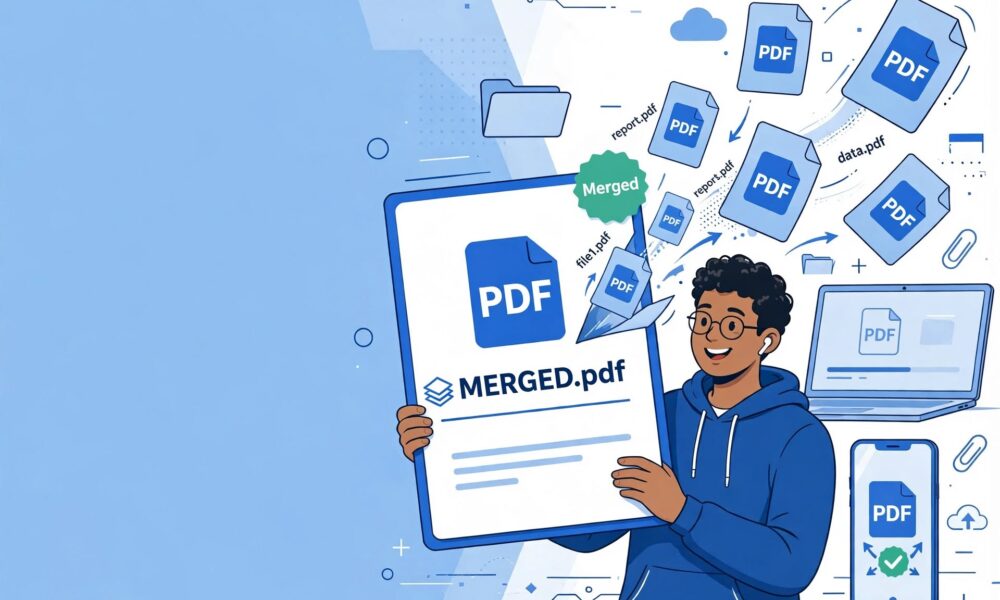
Menggabungkan File PDF Dengan Mudah dapat dilakukan melalui layanan online, aplikasi di komputer, maupun perangkat seluler. Proses ini banyak dibutuhkan untuk menyatukan laporan, tugas, dokumen administrasi, hingga berkas lamaran kerja agar lebih rapi dan praktis. Siapa pun dapat mengunggah beberapa berkas, mengatur urutannya, menggabungkannya menjadi satu dokumen, lalu mengunduh hasilnya untuk disimpan atau dikirim.
Table Of Content
- Alasan Menggabungkan File PDF Dengan Mudah Untuk Laporan Dan Lamaran Kerja
- Manfaat Menggabungkan File PDF Dengan Mudah Untuk Pengelolaan Dokumen
- Contoh Menggabungkan File PDF Dengan Mudah Untuk Berkas Lamaran
- Langkah Menggabungkan File PDF Dengan Mudah Lewat Adobe Acrobat
- Tahapan Menggabungkan File PDF Dengan Mudah Di Adobe Acrobat Online
- Pengaturan Menggabungkan File PDF Dengan Mudah Di Aplikasi Komputer
- Pilihan Menggabungkan File PDF Dengan Mudah Lewat Layanan Online Dan HP
- Layanan Menggabungkan File PDF Dengan Mudah Tanpa Instal Aplikasi
- Aplikasi Menggabungkan File PDF Dengan Mudah Di HP Android
Alasan Menggabungkan File PDF Dengan Mudah Untuk Laporan Dan Lamaran Kerja
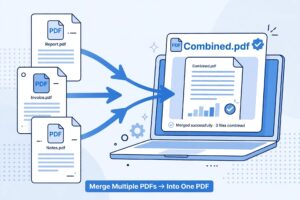
Satu dokumen gabungan lebih mudah disimpan, dicari, dan dikirim daripada banyak berkas terpisah. Laporan yang terdiri dari sampul, isi, dan lampiran terasa lebih rapi bila berada dalam satu urutan. Berkas lamaran kerja juga lebih mudah dinilai bila surat lamaran, daftar riwayat hidup, ijazah, dan sertifikat tersusun dalam satu alur yang jelas.
Solusinya adalah menyiapkan daftar urutan sebelum mengunggah berkas. Tentukan halaman pembuka, isi utama, dan lampiran, lalu beri nama berkas secara berurutan agar tidak tertukar. Setelah urutan terkunci, gabungkan berkas, periksa hasilnya, dan simpan dengan nama yang menyebut isi dokumen serta tanggalnya. Cara ini membuat dokumen gabungan tetap rapi walau jumlah halamannya bertambah.
Manfaat Menggabungkan File PDF Dengan Mudah Untuk Pengelolaan Dokumen
- Mengurangi jumlah lampiran saat mengirim email.
- Menjaga urutan dokumen tetap sama di perangkat penerima.
- Memudahkan pencarian karena hanya ada satu nama berkas utama.
Contoh Menggabungkan File PDF Dengan Mudah Untuk Berkas Lamaran
- Surat lamaran sebagai halaman pembuka.
- Daftar riwayat hidup setelah surat lamaran.
- Ijazah, transkrip, dan sertifikat sebagai lampiran.
- Satu nama berkas yang jelas, misalnya Lamaran Kerja Nama Lengkap.
Langkah Menggabungkan File PDF Dengan Mudah Lewat Adobe Acrobat

Adobe Acrobat menyediakan fitur penggabungan PDF secara langsung. Versi aplikasi di komputer memakai menu Combine Files, sedangkan versi online memakai halaman merge PDF pada situs Adobe. Kedua jalur ini memakai alur yang sama, yaitu memilih berkas, mengatur urutan, menggabungkan, lalu menyimpan hasil.
Solusinya adalah membuka Adobe Acrobat, memilih menu Combine Files, menambahkan seluruh berkas PDF yang ingin digabungkan, mengatur urutan halaman sesuai kebutuhan, mengeklik Combine, lalu menyimpan dokumen yang telah digabungkan. Untuk versi online, buka situs Adobe, pilih bagian PDF dan E-Signature, lalu pilih merge PDF. Setelah masuk halaman merge PDF, klik Select files atau seret dan letakkan berkas di area peletakan, susun ulang urutan berkas setelah terunggah, klik Merge files, tunggu prosesnya hingga selesai, lalu unduh PDF gabungan.
Tahapan Menggabungkan File PDF Dengan Mudah Di Adobe Acrobat Online
- Buka situs Adobe lalu pilih bagian PDF dan E-Signature.
- Pilih merge PDF lalu klik Select files.
- Unggah berkas dari folder komputer.
- Susun ulang urutan berkas setelah terunggah.
- Klik Merge files lalu unduh hasilnya.
Pengaturan Menggabungkan File PDF Dengan Mudah Di Aplikasi Komputer
- Buka Adobe Acrobat di komputer.
- Pilih menu Combine Files.
- Tambahkan seluruh berkas PDF yang ingin digabungkan.
- Atur urutan halaman sesuai kebutuhan.
- Klik Combine lalu simpan dokumen gabungan.
Pilihan Menggabungkan File PDF Dengan Mudah Lewat Layanan Online Dan HP
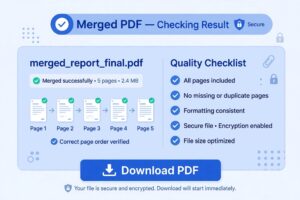
Berbagai situs pengolah PDF memungkinkan pengguna menggabungkan berkas tanpa perlu menginstal aplikasi. Smallpdf dan ILovePDF termasuk layanan yang sering dipakai karena alurnya singkat dan dapat dibuka lewat browser. Layanan lain seperti SodaPDF, FreePDFConvert, CombinePDF, dan PDF24 juga menyediakan menu gabung PDF melalui browser HP. Aplikasi seperti Combine PDF Files dan PDF Utils dapat membantu pengguna Android yang ingin menggabungkan berkas dari ponsel.
Solusinya adalah memilih layanan sesuai perangkat dan sumber berkas. Untuk Smallpdf, buka smallpdf.com, pilih Merge PDF, klik Choose files, atur urutan berkas setelah terunggah, klik Merge PDF, lalu tunggu berkas terunduh secara otomatis. Untuk ILovePDF, buka ilovepdf.com, pilih Merge PDF, klik Select PDF files, pilih dokumen dari folder komputer, Google Drive, atau Dropbox, atur urutan dengan menggeser berkas, klik Merge PDF, lalu klik Download. Untuk SodaPDF, buka situs sodapdf.com, pilih Merge PDF, pilih berkas dari penyimpanan ponsel, Google Drive, atau Dropbox, klik Merge Files, lalu klik Download. Untuk PDF24, buka tools.pdf24.org, pilih Merge PDF, masukkan berkas, klik Merge, lalu unduh atau bagikan lewat email.
Layanan Menggabungkan File PDF Dengan Mudah Tanpa Instal Aplikasi
- Smallpdf dengan menu Merge PDF dan unduhan otomatis.
- ILovePDF dengan sumber berkas dari komputer, Google Drive, dan Dropbox.
- SodaPDF dengan pilihan berkas dari ponsel, Google Drive, atau Dropbox.
- FreePDFConvert dengan tombol tambah berkas dan menu Merge PDF.
- CombinePDF dengan menu Upload File dan tombol Merge.
- PDF24 dengan menu Merge PDF dan opsi bagikan lewat email.
Aplikasi Menggabungkan File PDF Dengan Mudah Di HP Android
- Combine PDF Files dengan ikon tambah, pilihan dokumen, dan tombol simpan.
- PDF Utils dengan opsi Merge PDF atau Images, penambahan berkas, dan penamaan berkas.
- PDF Utils dapat membagikan hasil ke WhatsApp hingga Gmail setelah penggabungan selesai.
- PDF Utils telah diunduh 1 juta pengguna di Play Store.




No Comment! Be the first one.