
Cara Screenshot Di Laptop Windows Dengan Cepat Untuk Menyimpan Informasi Penting
Cara Screenshot di laptop Windows dapat dilakukan siapa saja, kapan saja, dan di mana saja melalui tombol keyboard, Snipping Tool, Game Bar, atau aplikasi Office. Screenshot adalah tangkapan layar...

Cara Screenshot di laptop Windows dapat dilakukan siapa saja, kapan saja, dan di mana saja melalui tombol keyboard, Snipping Tool, Game Bar, atau aplikasi Office. Screenshot adalah tangkapan layar yang berguna untuk menyimpan informasi penting, mendokumentasikan percakapan, menyimpan informasi dari situs web, membuat tutorial, berbagi bukti kerja, dan membantu dokumentasi pekerjaan menjadi lebih rapi. Gambar hasil tangkapan layar dapat disimpan, dibagikan, atau diedit sesuai kebutuhan.
Table Of Content
- Cara Screenshot Layar Penuh Dengan Tombol PrtScn Dan Alt PrtScn
- Langkah Cara Screenshot Layar Penuh Dengan PrtScn
- Langkah Cara Screenshot Jendela Aktif Dengan Alt PrtScn
- Cara Screenshot Area Tertentu Dengan Windows Shift S Dan Snipping Tool
- Pilihan Cara Screenshot Area Tertentu Di Snipping Tool
- Langkah Cara Screenshot Dengan Windows Shift S
- Cara Screenshot Otomatis Tersimpan Dengan Windows PrtScn
- Langkah Cara Screenshot Otomatis Dengan Windows PrtScn
- Perbedaan Cara Screenshot Clipboard Dan Simpan Otomatis
- Cara Screenshot Lewat Game Bar Office Dan Aplikasi Pihak Ketiga
- Langkah Cara Screenshot Lewat Game Bar
- Langkah Cara Screenshot Lewat Aplikasi Office
Cara Screenshot Layar Penuh Dengan Tombol PrtScn Dan Alt PrtScn
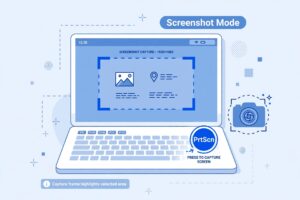
Cara paling dasar untuk screenshot di laptop Windows adalah memakai tombol Print Screen atau PrtScn. Tombol ini biasanya terletak di bagian atas kanan keyboard dan sering disingkat PrtScn. Saat ditekan, sistem langsung menangkap tampilan seluruh layar yang sedang aktif. Hasilnya tidak langsung tersimpan sebagai berkas gambar, melainkan disalin ke clipboard terlebih dahulu. Clipboard adalah tempat penyimpanan sementara untuk data yang disalin sebelum ditempelkan ke lokasi lain.
Solusinya adalah membuka halaman atau tampilan yang ingin ditangkap, menekan tombol PrtScn, lalu membuka Paint, Microsoft Word, atau aplikasi pengolah gambar lain, dan menekan Ctrl + V untuk menempelkan hasil screenshot. Setelah itu, lakukan pengeditan sederhana seperti crop atau penambahan anotasi bila perlu, lalu klik Save untuk menyimpan screenshot sebagai berkas gambar. Bila hanya ingin menangkap jendela yang sedang aktif, gunakan Alt + PrtScn agar hasil lebih fokus dan tidak perlu memotong bagian lain. Pada sebagian laptop, kombinasi Alt + Fn + PrtScn diperlukan bila Alt + PrtScn tidak dapat dipakai langsung. Untuk Windows, Ctrl + PrtScn dapat dipakai untuk seluruh layar, sedangkan Alt + Ctrl + PrtScn dapat dipakai untuk jendela yang sedang aktif.
Langkah Cara Screenshot Layar Penuh Dengan PrtScn
- Buka halaman atau tampilan layar yang ingin ditangkap.
- Tekan tombol PrtScn pada keyboard.
- Buka Paint, Microsoft Word, atau aplikasi lain yang mendukung gambar.
- Tekan Ctrl + V untuk menempelkan hasil screenshot.
- Lakukan pengeditan sederhana bila perlu, lalu klik Save.
Langkah Cara Screenshot Jendela Aktif Dengan Alt PrtScn
- Buka aplikasi atau jendela yang ingin ditangkap.
- Pastikan jendela tersebut sedang aktif dan berada di bagian depan layar.
- Tekan Alt + PrtScn secara bersamaan.
- Buka Paint, Microsoft Word, atau aplikasi pengolah gambar lain.
- Tekan Ctrl + V, lakukan pengeditan bila perlu, lalu simpan hasilnya.
Cara Screenshot Area Tertentu Dengan Windows Shift S Dan Snipping Tool

Snipping Tool adalah aplikasi bawaan Windows yang memberi fleksibilitas lebih besar daripada tombol keyboard biasa. Aplikasi ini memungkinkan pengguna memilih bentuk bebas, persegi panjang, jendela, atau seluruh layar. Windows + Shift + S membuka Snipping Tool dalam mode cepat sehingga pengguna dapat memilih area layar tanpa membuka aplikasi terlebih dahulu. Cara ini cocok untuk menangkap sebagian laporan, grafik, atau pesan yang relevan saja.
Solusinya adalah membuka halaman yang ingin ditangkap, menekan Windows + Shift + S, memilih mode screenshot yang tersedia, lalu menyeret kursor untuk menentukan area yang ingin ditangkap bila memakai mode area tertentu. Lepaskan klik untuk mengambil screenshot, lalu hasil akan tersimpan di clipboard dan dapat ditempelkan dengan Ctrl + V pada aplikasi tujuan. Untuk memakai Snipping Tool dari aplikasinya, klik menu Start, cari Snipping Tool, buka aplikasinya, klik New, lalu pilih mode yang diinginkan. Setelah hasil muncul di jendela Snipping Tool, tambahkan anotasi atau lakukan pengeditan sederhana, lalu klik Save untuk menyimpan ke lokasi yang diinginkan.
Pilihan Cara Screenshot Area Tertentu Di Snipping Tool
- Free-form untuk bentuk bebas.
- Rectangular untuk area persegi panjang.
- Window untuk satu jendela.
- Full-screen untuk seluruh layar.
Langkah Cara Screenshot Dengan Windows Shift S
- Buka halaman atau tampilan yang ingin ditangkap.
- Tekan Windows + Shift + S secara bersamaan.
- Pilih mode screenshot sesuai kebutuhan.
- Seret kursor untuk menentukan area yang ingin ditangkap.
- Lepaskan klik, lalu tempelkan hasil dengan Ctrl + V bila perlu.
Cara Screenshot Otomatis Tersimpan Dengan Windows PrtScn
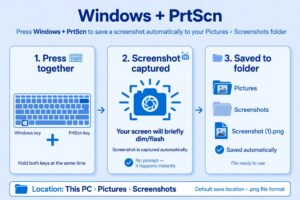
Banyak pengguna mengira semua screenshot langsung tersimpan sebagai berkas, padahal PrtScn biasa hanya menyalin hasil ke clipboard. Windows + PrtScn memberi alur yang berbeda karena hasil langsung tersimpan sebagai berkas gambar. Cara ini cocok untuk pengguna yang ingin menangkap banyak layar secara berurutan tanpa membuka Paint setiap kali. Hasil yang tersimpan otomatis membuat pekerjaan lebih cepat dan mudah dicari kembali.
Solusinya adalah menekan Windows + PrtScn secara bersamaan untuk mengambil screenshot seluruh layar komputer. Hasil screenshot akan disimpan ke folder Screenshot di Pictures. Buka folder tersebut untuk melihat hasilnya, ganti nama berkas bila perlu, lalu gunakan atau bagikan sesuai kebutuhan. Bila ingin hasil langsung tersimpan tetapi tetap memakai clipboard, gunakan Ctrl + PrtScn untuk seluruh layar pada Windows, lalu tempelkan ke Paint atau Microsoft Word dan simpan sebagai JPEG, PNG, atau BMP.
Langkah Cara Screenshot Otomatis Dengan Windows PrtScn
- Buka halaman atau tampilan layar yang ingin ditangkap.
- Tekan Windows + PrtScn secara bersamaan.
- Buka folder Pictures, lalu buka folder Screenshot.
- Periksa hasilnya, ganti nama berkas bila perlu, lalu simpan atau bagikan.
Perbedaan Cara Screenshot Clipboard Dan Simpan Otomatis
- PrtScn menyalin hasil ke clipboard dan perlu ditempelkan sebelum disimpan.
- Windows + PrtScn menyimpan hasil langsung ke folder Screenshot di Pictures.
- Clipboard cocok untuk satu tangkapan yang langsung ditempelkan ke dokumen.
- Simpan otomatis cocok untuk banyak tangkapan yang perlu dicari kembali.
Cara Screenshot Lewat Game Bar Office Dan Aplikasi Pihak Ketiga
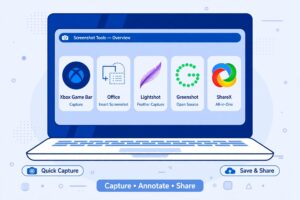
Windows juga menyediakan Xbox Game Bar yang dapat dipakai untuk mengambil screenshot selama bermain atau saat memakai aplikasi lain. Game Bar awalnya dirancang untuk kebutuhan gaming, tetapi dapat dipakai untuk menangkap tampilan aplikasi, browser, maupun aktivitas lain yang sedang berjalan. Aplikasi Office seperti Word, PowerPoint, dan OneNote juga memiliki fitur Screenshot yang langsung memasukkan hasil tangkapan ke dokumen. Aplikasi pihak ketiga memberi pilihan tambahan untuk pengeditan dan berbagi.
Solusinya adalah memilih alat sesuai tujuan akhir. Untuk Game Bar, buka aplikasi, game, atau halaman yang ingin ditangkap, tekan Windows + G untuk membuka Xbox Game Bar, pilih menu Capture, lalu klik ikon kamera atau Take Screenshot. Pintasan Windows + Alt + PrtScn juga dapat dipakai untuk screenshot langsung. Tunggu notifikasi berhasil muncul, lalu buka folder Videos dan klik Captures untuk melihat hasil yang tersimpan. Untuk Office, buka Word, PowerPoint, atau OneNote, posisikan kursor pada area dokumen tempat screenshot akan dimasukkan, klik tab Insert, pilih Screenshot, lalu pilih jendela yang ingin ditangkap atau klik Screen Clipping untuk memilih area tertentu. Untuk aplikasi pihak ketiga, Lightshot, Greenshot, dan ShareX dapat dipakai untuk screenshot dengan lebih banyak fitur dan opsi pengeditan, sedangkan Screenrec dan PicPick memberi pilihan berbagi dan pengeditan tambahan. Untuk macOS, Shift + Command + 3 menangkap seluruh layar, sedangkan Ctrl + Command + 3 menyimpan hasil ke desktop dan Ctrl + Command + 4 dapat dipakai untuk jendela atau area tertentu.
Langkah Cara Screenshot Lewat Game Bar
- Buka aplikasi, game, atau halaman yang ingin ditangkap.
- Tekan Windows + G untuk membuka Xbox Game Bar.
- Pilih menu Capture pada panel yang muncul.
- Klik ikon kamera atau Take Screenshot.
- Buka folder Videos, lalu klik Captures untuk melihat hasil yang tersimpan.
Langkah Cara Screenshot Lewat Aplikasi Office
- Buka Word, PowerPoint, atau OneNote.
- Posisikan kursor pada area dokumen tempat screenshot akan dimasukkan.
- Klik tab Insert pada menu bagian atas.
- Pilih Screenshot pada grup Illustrations.
- Pilih jendela yang ingin ditangkap atau klik Screen Clipping untuk area tertentu.
- Lepaskan kursor dan tunggu hasil masuk ke dokumen, lalu simpan dokumen.







No Comment! Be the first one.